
Web 终端使用指南
ClawBench 的 Web 终端基于 PTY + WebSocket + xterm.js 实现,让你在浏览器或手机 App 内直接操作服务器终端,拥有接近原生终端的完整体验。本文档详细介绍终端的各项功能、触摸手势、虚拟按键、快捷命令等。
目录
界面与入口
终端面板由标签栏、顶栏按钮、终端区域与工具栏组成。
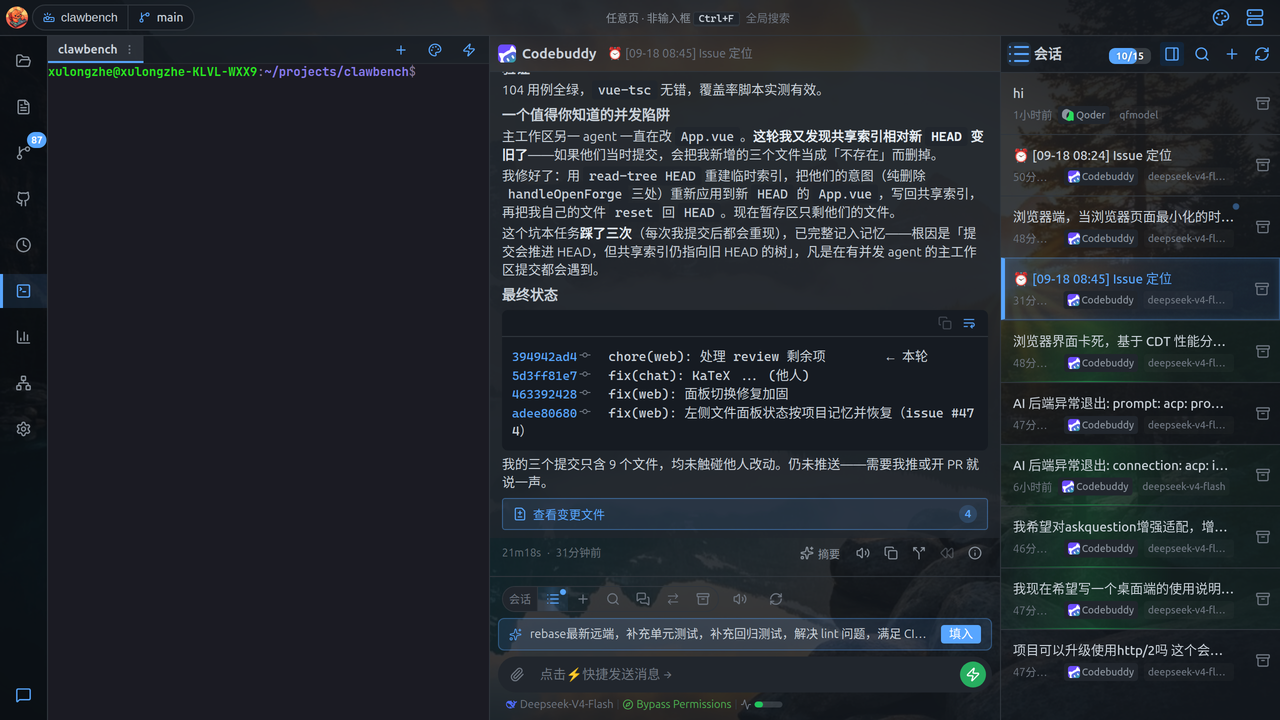
标签栏:可同时开多个终端会话,每个标签有标题与未读点;标签菜单(右键或菜单按钮)可复制路径、关闭、全部关闭。
PC 顶栏按钮:新建标签、主题、快速指令。
终端工具栏(移动端 / 窄屏更常用):
| 按钮 | 作用 |
|---|---|
| 符号 | 展开符号栏(标点/数学/括号/引号/shell) |
| 终端模式 | 循环切换浏览/手势/选择三种手势模式 |
| 输入 | 打开输入抽屉(便于长文本输入) |
| 打开当前目录 | 在文件管理器中打开 shell 当前所在目录(反向于文件管理器的「在终端打开此目录」) |
| 快捷指令 | 打开快捷指令菜单(见下) |
| 主题 | 打开终端主题选择器 |
| 工具栏配置 | 配置虚拟键位与符号 |
| 终端操作帮助 | 打开帮助抽屉 |
打开当前目录取的是 shell 实时的工作目录——你在终端里 cd 之后(包括在 bash、sudo -i 等嵌套子 shell 里 cd),点它打开的就是当前真实位置,而不是开终端时的起始目录。该按钮仅在服务端能探测 cwd 时出现(Linux/Android;macOS 无 /proc 故不显示),会话尚未连接时点击会给出提示而非跳到项目根。
虚拟键:Ctrl / Alt / Esc / Tab / 方向键 / Home / End 等,补齐移动端缺失的按键。按键分组、三态修饰键与符号栏的完整说明见下方虚拟按键栏。
主题选择器:
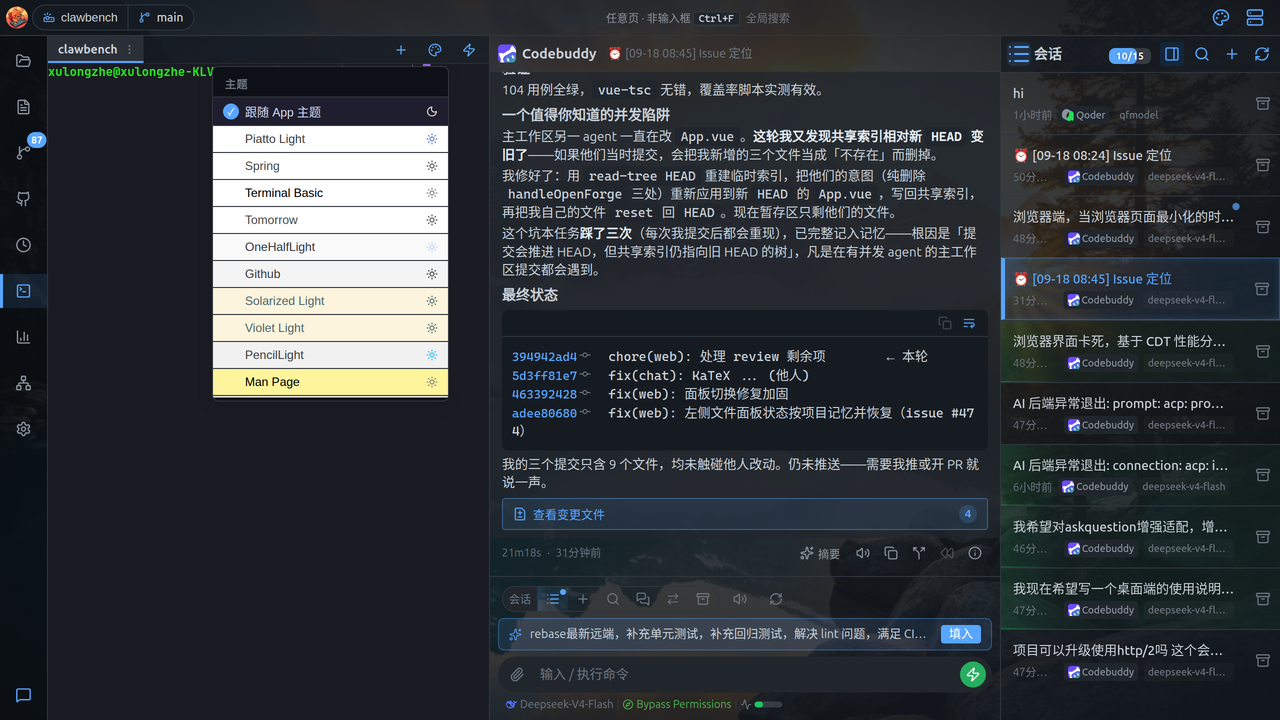
可选「跟随 App 主题」或指定具体配色(Piatto Light、Spring、GitHub、Solarized Light 等),每个主题标注明暗。
快捷指令
把常用 shell 命令存起来,一键写进当前终端。
调用:点终端顶栏(或工具栏)的快捷指令按钮,弹出菜单:
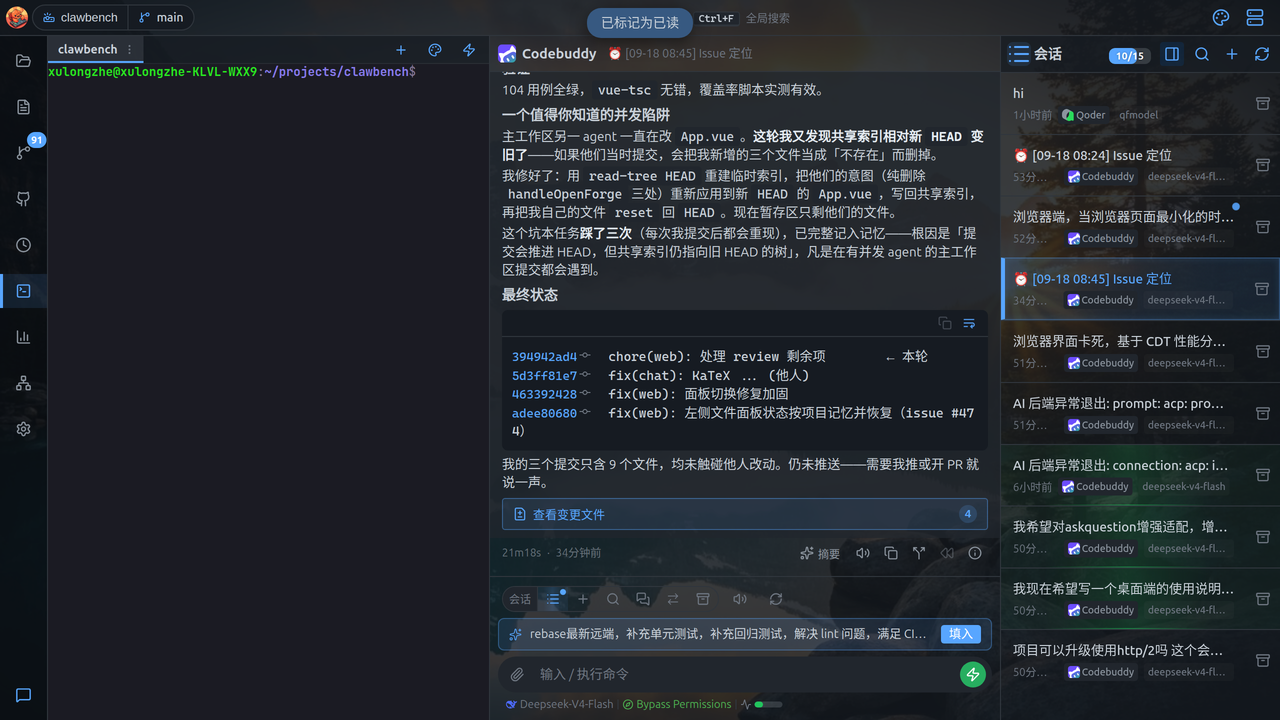
- 单击条目:把命令写入当前活动终端(不自动回车,你可以先确认再按 Enter)
- 点「编辑」:打开管理抽屉
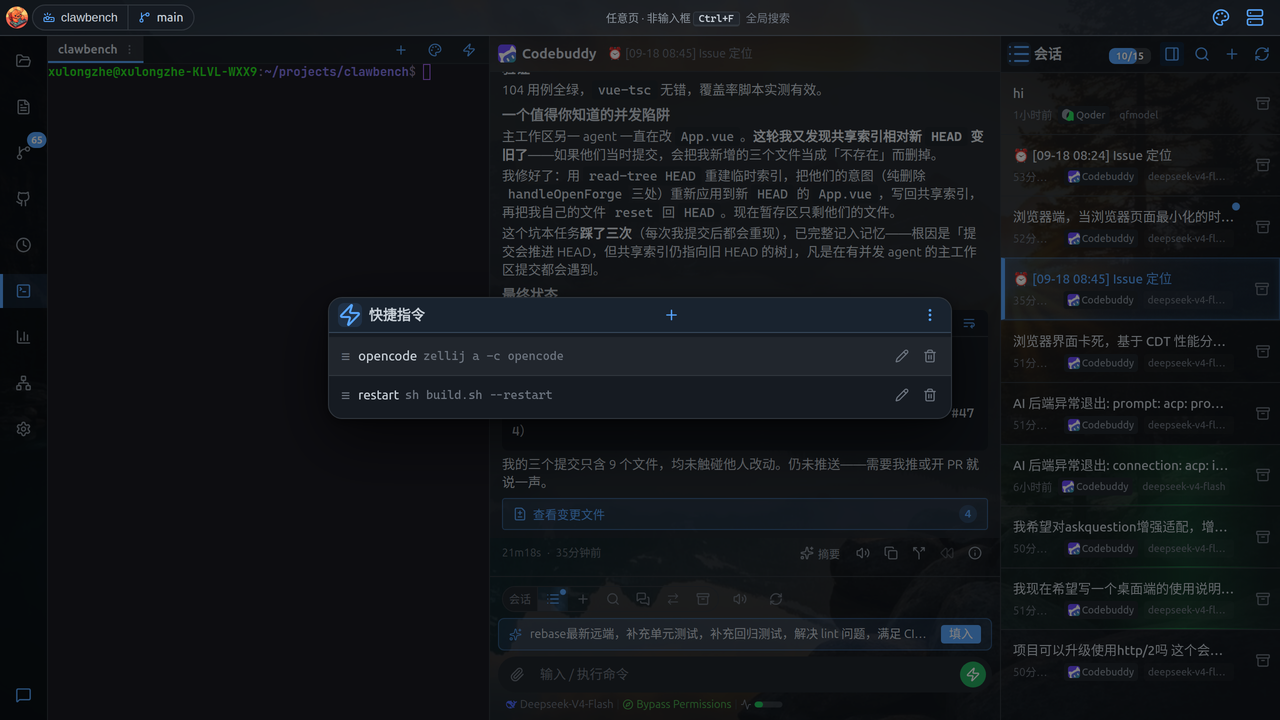
管理:点「编辑」进入快捷指令抽屉:
| 操作 | 说明 |
|---|---|
| 拖动左侧手柄(≡) | 调整顺序,顺序持久化 |
| 点条目 | 编辑命令 |
| 右上角「+」 | 新增快捷指令 |
| 右上角「⋮」 | 导出 / 导入 JSON |
快捷指令只作用于当前可见的活动终端标签,不会误发到后台标签页。
与聊天快捷发送的区别:聊天快捷发送存的是 Prompt(发给 AI),终端快捷指令存的是 shell 命令(写进 PTY)。两者分开存储,互不影响。
注意:终端执行的是服务器上的真实命令,权限与运行 ClawBench 的用户一致。请谨慎执行破坏性操作。
字段定义、自动执行规则与管理界面的数据库约束见下方快捷命令。
命令历史
你在终端里跑过的命令会自动记下来,不用再手打一遍。它和快捷指令在同一个抽屉的两个页签里:
- 收藏:你手动挑的常用命令(就是上一节的快捷指令)
- 最近:自动收集的历史,用得多的排前面,同一条命令只占一行并标出用过几次
| 操作 | 说明 |
|---|---|
| 点一行 | 把命令填进命令行,不会自动执行——先看一眼再按 Enter(历史命令里引用的目录或分支可能已经不在了) |
| 右侧图钉按钮 | 收藏成快捷指令,之后就在「收藏」页签里 |
| 右侧垃圾桶 | 删掉这一条(误记的命令可以这样清理) |
| 右上角垃圾桶 | 清空全部历史,需要点两次确认 |
手机上还有一个入口:打开输入抽屉(工具栏的铅笔图标)时,顶部直接列出最近 5 条,点一下就填进输入框。
历史有两个来源,你不需要关心,但知道一下更安心:
- 打开面板时会从服务器上的 shell history 文件导入(
~/.bash_history、~/.zsh_history、fish 的),所以你在别的地方跑过的命令也在里面。这些文件只读不写。 - 你在 ClawBench 终端里刚跑完的命令会立刻出现,不必等 shell 退出。
几条边界:
- 不会记 vim、less、ssh 里敲的东西——只有停在 shell 提示符时执行的命令才算
- 带密码或密钥的命令一律不记(
export XXX_KEY=...、--password这类),历史面板是会被截图的地方 - 用方向键调出旧命令、用 Tab 补全过的命令也不会记——前端看到的内容和 shell 里实际的不一致,宁可不记
- 想临时不记某条命令,在行首加一个空格再敲(和 bash 的习惯一致)
- 最多保留 2000 条 / 90 天,超了自动淘汰最久没用的
打字时的命令提示
在输入抽屉里打字时,下面会自动列出你以前跑过的、和当前输入对得上的命令:
- 什么都没打 → 最近用过的 5 条
- 打了
git→ 只剩git status、git log --oneline这些 - 一条都对不上 → 列表自己消失,不占地方
- 点一下就填进输入框,可以接着改
只在你自己的历史里找,不做联网的补全。用方向键调出旧命令、用 Tab 补全过的行不参与匹配(客户端看到的内容和 shell 里实际的不一样)。
危险命令确认
敲完按回车时,如果这条命令可能把东西删光或者把机器搞坏,会先弹一张确认卡:
确认执行这条命令?
这条命令会递归删除根目录、家目录或通配符匹配到的全部内容,删掉之后找不回来。

rm -rf ~
[取消] [仍然执行]- 点取消:命令行原样留在提示符上,你可以改或者直接放弃
- 点仍然执行:才真的跑
- 卡片上会写清为什么拦你,并且把整条命令显示出来(包括
sudo、管道后面的部分)
会拦的只有这几种:
| 拦什么 | 例子 |
|---|---|
| 递归删根目录 / 家目录 / 通配符 | rm -rf /、rm -rf ~、rm -rf * |
| 直接写裸磁盘 | dd of=/dev/sda、cat x > /dev/nvme0n1 |
| 格式化 | mkfs.ext4 /dev/sdb1 |
| fork bomb | `:(){ : |
| 强制推送 | git push --force(--force-with-lease 不拦) |
| 关机 / 重启 | shutdown、reboot、init 0 |
| 删库删表 | DROP DATABASE、DROP TABLE |
日常操作故意不拦:rm -rf build/、git reset --hard、chmod -R 777 . 都不会弹——天天拦这些,你很快就会闭着眼睛点确认,那比不拦更糟。
拖拽上传
把文件从系统拖进终端,直接上传到 shell 当前所在目录。
想把本地文件送到服务器上正在操作的目录,不必先切到文件管理器再找路径——直接从系统文件管理器把文件拖进终端区域:
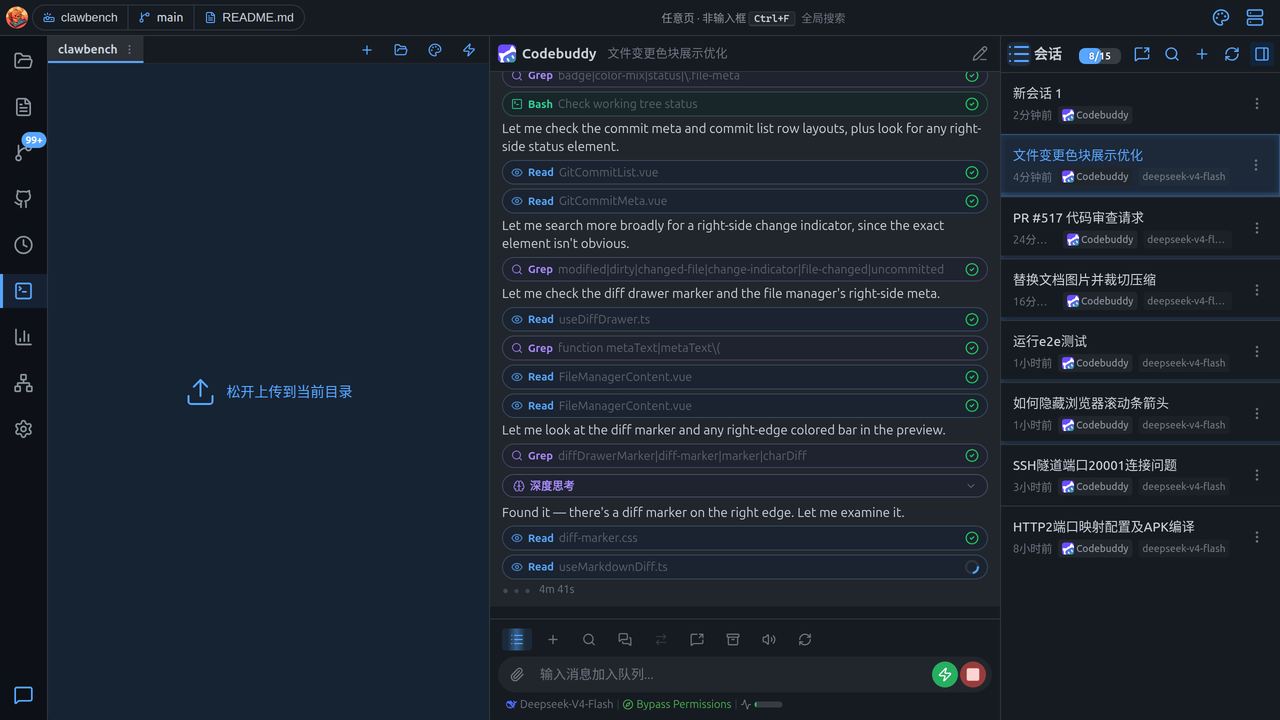
- 拖入时终端区域浮出「松开上传文件」的提示层
- 松开后文件上传到该终端 shell 此刻所在的目录,而不是终端启动时的目录
- 支持一次拖入多个文件或整个文件夹(保留目录结构)
- 上传完成后可在终端里直接
ls看到这些文件 - 同名文件会先问你要覆盖还是保留两者;选覆盖时,服务器上那个文件的权限保持不变(例如原本
755的可执行脚本,覆盖后仍然是755)
「当前目录」是实时的:终端会向服务器查询该会话的前台进程组所在目录,所以即使你在终端里
cd过、甚至进入了嵌套的子 shell,上传目标也会跟着走。
探测不到目录时不接管拖拽:如果服务端无法确定该终端的实时目录,终端会放弃拦截这次拖拽——与其把文件传到错误的目录,不如让浏览器按默认行为处理。
拖入的是文件,不是路径:这个操作把文件内容上传到服务器目录,和「把路径粘进终端」不同。若只想把本地路径写进命令行,请直接用终端的粘贴功能。
移动端:标签与手势
手机上用屏幕上的虚拟按键和手势补齐键盘缺失的键。
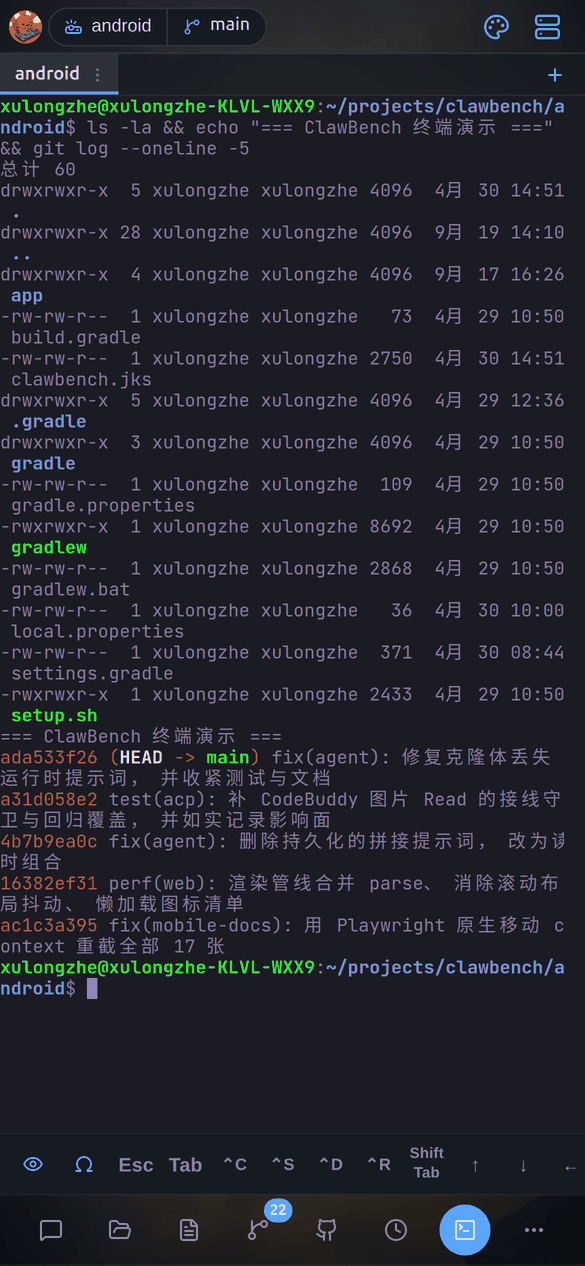
窄屏终端提供虚拟按键栏(桌面端没有):
Esc、Tab、方向键↑↓←→、Ctrl等常用键- 顶部标签栏可开多个终端会话
- 终端字号可调
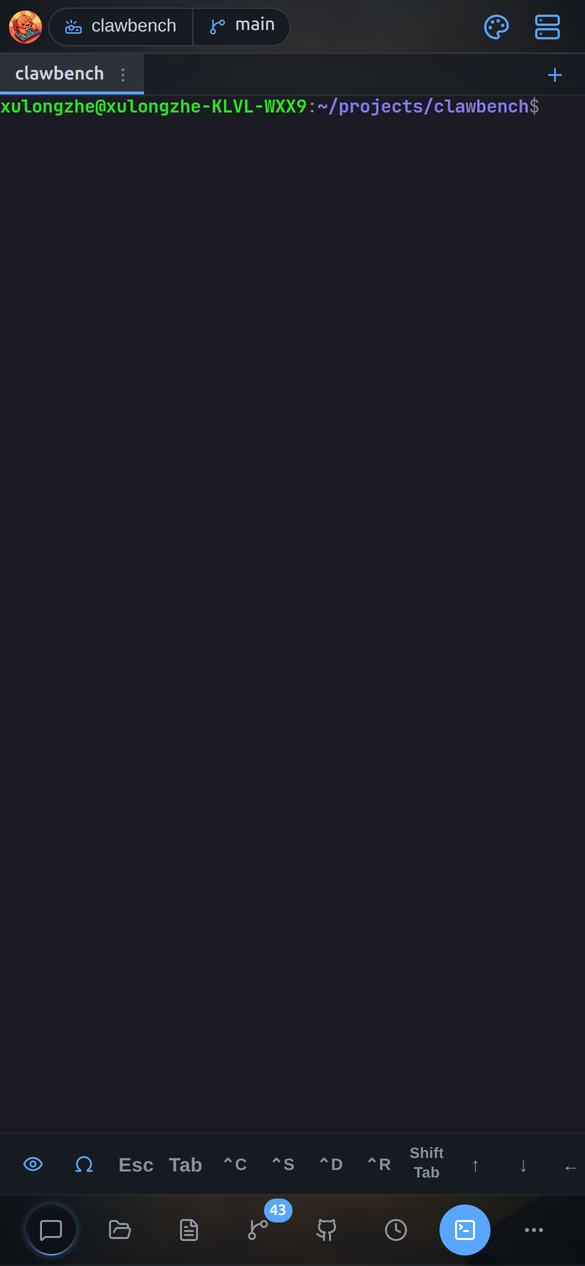
终端支持完整的交互式 shell——上图即为执行 ls -la 与 git log --oneline -5 后的实际输出。
终端支持丰富的手势操作:
| 手势 | 作用 |
|---|---|
| 单指滑动 | 发送方向键(上/下/左/右) |
| 长按方向键 | 连续重复发送(500ms 后每 150ms 一次) |
| 双击 | 发送 Tab(用于补全) |
| 双指捏合 | 调整字号 |
| 双指上下滑 | PageUp / PageDown |
| 选择模式下拖选文本 | 自动复制到剪贴板(「选中即复制」,默认开启,可在设置 → 终端关闭) |
「选中即复制」开启时移动端会隐藏悬浮复制栏(已自动复制,再弹一次是多余的第二道确认);若系统拒绝延迟写剪贴板,复制栏会自动放回来,保证仍有复制入口。
终端内置手势帮助(点终端工具栏的帮助按钮查看):
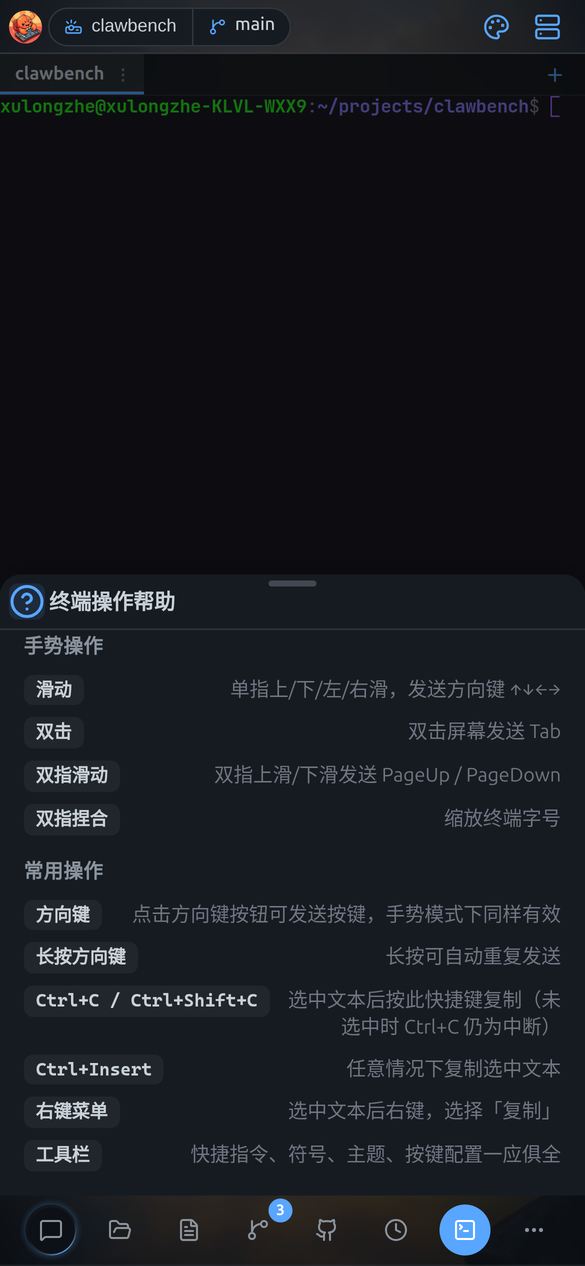
完整的手势判定阈值与按键联动规则见下方触摸手势。
提示:在 Android App 里,还可以用音量键当方向键,见 Android 音量键。
交互式终端
终端通过 WebSocket 连接到服务器端的 PTY(伪终端),所有输入即时发送到 PTY,输出实时回传到浏览器渲染。
- Shell 检测:Linux/macOS 自动使用
$SHELL环境变量(回退到/bin/sh),Windows 按pwsh→powershell→cmd.exe顺序检测 - 光标闪烁:启用光标闪烁,更接近原生终端体验
- 自动换行:
convertEol开启,\n自动转换为\r\n - 滚动回看:支持 5000 行滚动回看
- URL 可点击:终端里输出的 URL 悬停显示下划线,点击先弹出确认框(显示完整地址),确认后交给系统浏览器打开——不会在应用内顶掉当前界面
- 右键选词:右键点击自动选中光标下的单词
- 主题:支持亮色(Catppuccin Latte)和暗色(Catppuccin Mocha)主题,跟随系统设置自动切换
多会话并发
每个终端客户端拥有独立的 PTY 会话,互不干扰。
- 独立会话:每次新建连接自动创建独立的 PTY 会话,拥有唯一的 8 位十六进制会话 ID
- 会话上限:默认最多 10 个并发会话(可配置),达到上限时会提示错误
- 独立状态:每个会话拥有独立的 PTY、环形缓冲区、空闲计时器和 WebSocket 连接
- 自动清理:PTY 进程退出后自动移除会话
虚拟按键栏
终端下方提供两层工具栏:主工具栏(固定显示)和符号栏(按需展开),专为移动端操作优化。
主工具栏
主工具栏包含左侧的开关按钮区和可横向滚动的按键区,按键按功能分组,组间以竖线分隔。
开关按钮
工具栏左侧有两个开关按钮(独立于滚动区域):
| 按钮 | 说明 |
|---|---|
| 🖐 手势开关 | 开关触摸手势模式 |
| # 符号开关 | 展开/收起符号栏 |
修饰键组
| 按键 | 说明 |
|---|---|
| Ctl | Ctrl 修饰键 |
| Alt | Alt 修饰键 |
| Shift | Shift 修饰键(图标显示) |
三态切换机制:
- 关闭 → 点击 → 单次(发送下一个按键后自动清除)
- 单次 → 点击 → 关闭
- 单次 → 长按 → 锁定(持续生效,直到再次点击)
- 锁定 → 点击 → 关闭
视觉效果:单次和锁定状态显示激活背景色,锁定状态额外显示底部内嵌边框。
修饰键输入处理:
- Ctrl + A-Z:发送
\x01到\x1a - Ctrl +
[\]@^_:发送对应的控制字符 - Alt + 任意单字符:发送
\x1b+ 字符(ESC 前缀) - Shift + Tab:发送
\x1b[Z - 处理后,单次修饰键自动清除,锁定修饰键保持
快捷键组
| 按键 | 发送 | 说明 |
|---|---|---|
| ^C | \x03 |
中断当前命令 |
| ^Z | \x1a |
挂起当前进程 |
导航键组
| 按键 | 发送 | 说明 |
|---|---|---|
| Home | \x1b[H |
光标移到行首 |
| End | \x1b[F |
光标移到行尾 |
| PgUp | \x1b[5~ |
上翻页(手势开启时隐藏) |
| PgDn | \x1b[6~ |
下翻页(手势开启时隐藏) |
方向键组
| 按键 | 说明 |
|---|---|
| ↑ ↓ ← → | 四个方向键(手势开启时整组隐藏) |
符号栏
点击主工具栏的 # 符号开关 按钮,在主工具栏上方展开符号栏。符号栏可横向滑动,包含 19 个终端高频符号:
. / - $ " ' & ; | = > _ ~ * : < ` ! #智能排序:符号按使用频率自动排序,兼顾次数和时效性。排序采用指数衰减模型:
- 每次点击符号,该符号的分数按时间差衰减后 +1,更新时间戳
- 每次打开符号栏,所有符号按当前衰减分数降序排列
- 衰减半衰期约 4.6 小时(λ = 0.15/h),近期频繁使用的符号排在最前,过去常用但近期未用的符号逐渐后退
- 分数持久化到
localStorage,跨会话保留
默认顺序(按终端使用频率从高到低):
| 分类 | 符号 | 典型用途 |
|---|---|---|
| 路径/命令 | . / - |
./script、../、参数 -f、cd - |
| 变量/引用 | $ " ' |
$VAR、"$HOME"、'literal' |
| 命令组合 | & ; | |
后台 &、&&、命令分隔 ;、管道 | |
| 赋值/重定向 | = > |
VAR=val、cmd > file |
| 路径/通配 | _ ~ * |
ENV_VAR、~/、*.txt |
| 低频 | : < ` ! # |
PATH 分隔、输入重定向、命令替换、!!、注释 |
操作键组
| 按键 | 说明 |
|---|---|
| 快捷命令 ⚡ | 弹出菜单,显示可见的快捷命令,点击执行 |
| 复制输出 📋 | 将 xterm.js 缓冲区中所有非空行复制到剪贴板 |
| 重建会话 🔄 | 关闭当前 PTY 并在新 CWD 创建新会话 |
触摸手势
终端支持 Termius 风格的触摸手势,通过工具栏的手势开关按钮启用/禁用。
手势开启时
| 手势 | 动作 | 详细说明 |
|---|---|---|
| 单指滑动 | 方向键 | 任意方向滑动 30px+:左/右/上/下滑动分别发送对应方向键 |
| 持续按住 | 方向键连发 | 滑动后保持方向,500ms 后开始以 150ms 间隔自动重复发送方向键 |
| 长按 | Esc | 手指静止不动超过 500ms(移动不超过 10px) |
| 双击 | Tab | 300ms 内在 20px 范围内点击两次(三击不会触发) |
| 双指捏合 | 缩放字体 | 捏合/张开改变字体大小,每 10px 累积变化 1px,范围 8-28px |
| 双指垂直滑动 | PgUp / PgDn | 双指同方向垂直滑动 30px+,方向向上为 PgUp,向下为 PgDn |
手势提示覆盖层:手势触发时,终端中央显示一个半透明大图标(方向箭头、Esc、Tab、页面符号),持续 600ms 并带有淡入淡出动画。
按键联动:手势开启时,Esc、Tab、方向键组、PgUp/PgDn 按键会从虚拟按键栏中隐藏(这些操作由手势接管)。
右键菜单抑制:手势开启时,长按不会弹出系统选择/复制菜单。
手势关闭时
- 单指垂直拖动:滚动 xterm.js 视口(
term.scrollLines()),不发送输入到 PTY - 这是因为移动端浏览器中 xterm.js 滚动区域不是触摸目标,需要单独处理触摸滚动
- 长按:可正常弹出系统选择/复制菜单
快捷命令
快捷命令是用户预定义的终端命令快捷方式,一键执行。
数据字段
| 字段 | 说明 |
|---|---|
| 标签 | 命令名称(最长 100 字符) |
| 命令 | 实际执行的命令(最长 4096 字符) |
| 隐藏 | 启用后不在弹出菜单中显示 |
| 自动执行 | 启用后每次连接/重连自动运行(最多一个命令可设为自动执行) |
| 仅本项目 | 把该命令限定为只在当前项目可见/生效;不勾选则为全局命令 |
| 排序 | 拖拽排序权重 |
自动执行
- 同一时间最多一个命令可设为自动执行(由数据库唯一索引保证)
- 设置新的自动执行命令时,旧的自动执行标记自动清除
- 每次终端连接或重连成功后,如果存在自动执行命令,会立即发送到 PTY
- 项目优先:同时存在「仅本项目」的自动执行命令与全局自动执行命令时,优先用当前项目的那条
管理界面
- 点击虚拟按键栏的 ⚡ 图标打开命令弹出菜单
- 点击「编辑命令」打开管理界面:
- 拖拽排序(≡ 拖动手柄)
- 内联删除确认
- 创建/编辑对话框:标签、命令、隐藏开关、自动执行开关
- 自动执行命令显示 ⚡ 标记,隐藏命令显示 👁️🗨️ 标记并灰显
- 拖拽排序采用乐观更新策略,API 失败时自动回滚
字体与视口
字体设置
- 字体族:
JetBrains Mono、Fira Code、Cascadia Code、等宽回退 - 默认字号:12px
- 字号范围:8-28px
- 持久化:字号存储在
localStorage中 - 跟随界面缩放:终端把字形画进 canvas,读不到 CSS 变量,所以不像其它元素那样自动随根字号变化——它把设置里的字号当作100% 时的设计值,实际渲染时再乘上界面缩放。因此外观里调大界面,终端里的字也会一起变大,而设置里显示的仍是设计值(100% 下就是 12)
- 改设置对已打开的终端立即生效:在设置里改字号后,所有已打开的标签会马上重新排版,不必关掉重开
字号调整方式
| 方式 | 操作 |
|---|---|
| 桌面 | 在终端区域 Ctrl+滚轮(或 Cmd+滚轮) |
| 移动端 | 双指捏合手势 |
| 头部数字 | 点击头部显示的字号数字,重置为默认值 12px |
手势每次步进的是设计值(1 个设计 px),所以无论当前界面缩放多少,捏合/滚轮的步进手感一致,也不会把缩放倍数乘进保存的字号里。
键盘避让(移动端)
- 使用
window.visualViewport检测软键盘高度 - 键盘高度作为 CSS 变量
--keyboard-height应用到面板 - FitAddon
fit()调用防抖 100ms,防止键盘弹出动画期间出现重复提示行 - 底部安全区域适配:
padding-bottom: max(6px, env(safe-area-inset-bottom))
滚动条
自定义 2px 细滚动条指示器,覆盖 xterm.js 默认滚动条样式。
连接与重连
连接状态
通过头部状态点指示:
| 颜色 | 状态 |
|---|---|
| 🟢 绿色 | 已连接 |
| 🟡 黄色闪烁 | 连接中 / 重连中 |
| ⚪ 灰色 | 已断开 / 错误 |
重连机制
- WebSocket 断开后自动尝试重连,最多 3 次
- 重连间隔采用递增策略:
2000ms × 尝试次数 - 重连时携带存储的
sessionId,如果会话仍存活则重新附着 - 如果会话已不存在,则创建新会话
踢出处理
当新客户端连接到已有客户端的会话时,旧客户端收到自定义关闭码 4001,前端识别后不再自动重连,避免无限踢出-重连循环。
致命错误
以下错误码会阻止重连,显示错误覆盖层:
| 错误码 | 说明 |
|---|---|
terminal_disabled |
终端功能已禁用(无重连按钮) |
shell_start_failed |
Shell 启动失败(可重连) |
session_limit |
会话数已达上限(无重连按钮) |
环形缓冲区与回放
- PTY 输出实时写入环形缓冲区,同时通过 WebSocket 发送
- 三级内存保护:
- 单行字节数上限(默认 64KB),超出截断并标记
[truncated] - 行数上限(默认 2000 行),满时淘汰最旧行
- 总内存上限(默认 4MB),超出时淘汰最旧行
- 单行字节数上限(默认 64KB),超出截断并标记
- 重连时,缓冲区内容通过
replay消息一次性回放到客户端 - 会话关闭或进程退出时缓冲区自动重置
空闲超时
当没有任何 WebSocket 客户端连接到会话时,启动空闲计时器(默认 10 分钟)。超时后 PTY 进程被终止并清理会话。
进程退出
PTY 进程退出时(用户输入 exit、Shell 退出等),发送 exit 消息携带退出码,清理 PTY 文件描述符,重置缓冲区,移除会话。前端显示 Toast 通知。
进程终止
用户主动关闭会话时,先发送 SIGTERM,3 秒后进程仍未退出则发送 SIGKILL。Windows 下使用 cmd.Process.Kill()。
目录检测与重建
CWD 解析优先级
requestedCwd— 显式传入的工作目录参数currentFilePath— 当前查看文件所在目录currentDir— 文件管理器当前目录- 空字符串 — 默认为项目根目录
目录变更检测
终端不会在目录变更时自动重建,因为可能有正在运行的命令。当检测到目标 CWD 与当前会话 CWD 不一致时,显示覆盖提示:
- 「继续此处」:忽略提示,保持当前会话
- 「在此打开」:关闭当前 PTY,在目标目录创建新会话
重建会话
通过虚拟按键栏的 🔄 按钮或目录变更提示触发:
- 显示「重建中...」旋转加载覆盖层
- 发送
POST /api/terminal/close关闭 PTY 进程 - 重置 WebSocket 连接、清除错误、清空会话 ID
- 清空 xterm.js 显示
- 创建新的 PTY 会话
- 隐藏加载覆盖层
Android 音量键
在 Android App 内,终端打开时音量键映射为方向键:
- 音量+ → 方向上键
- 音量- → 方向下键
终端关闭时自动恢复正常音量行为。通过 Android WebView 的 JS Bridge(AndroidNative.setVolumeKeyMode)实现。
配置选项
所有终端配置项均可选,未设置时使用默认值。在 config/config.yaml 中配置:
| 配置项 | 默认值 | 说明 |
|---|---|---|
terminal.enabled |
true |
启用/禁用终端功能(注意:YAML 中省略此字段等同于 true) |
terminal.idle_timeout |
"10m" |
无连接时 PTY 空闲超时时间 |
terminal.buffer_lines |
2000 |
环形缓冲区最大行数 |
terminal.max_line_bytes |
65536 |
单行最大字节数(64KB),超出截断 |
terminal.max_buffer_mb |
4 |
环形缓冲区总内存上限(MB) |
terminal.max_sessions |
10 |
每个项目最大并发终端会话数 |
配置示例
terminal:
  enabled: true
  idle_timeout: "10m"
  buffer_lines: 2000
  max_line_bytes: 65536
  max_buffer_mb: 4
  max_sessions: 10