
多项目与 Worktree
本文同时适用于桌面端与移动端;两端差异处用 桌面端 / 移动端 标注。
同时处理多个项目或分支:切项目,或把某个工作树当成独立项目打开。
1. 多项目概念
ClawBench 的一切操作(会话、文件、Git、任务)都绑定在某个项目目录上——项目就是服务器上的一个目录。切换项目等于切换整套工作环境。
- 每个项目独立维护自己的会话列表、标签、任务、Git 状态、文件树。
- 顶栏可随时切换项目,各项目的会话、任务、Git 状态完全独立。
- 切换项目时会保留聊天输入草稿,切回来时自动恢复。引用、附件与暂存文件也一并按会话保留——切到项目 B 时输入框是干净的,切回项目 A 时你之前暂存的引用/附件会回来,不会串到别的项目。
- 项目路径必须位于服务器可访问的文件系统内。不在列表里的目录可通过「打开目录」手动指定路径添加。
- Windows 上可直接选网络共享(Samba):
\\服务器\共享名不需要先用net use映射成盘符——它被当作与C:\、/同级的**独立根**。根目录列表里会在盘符之后列出**尚未映射**的共享(已映射的跳过,避免与盘符重复);枚举失败时列表里没有它,但在跳转框里手输完整路径仍可选中。只接受「服务器 + 共享名」这一层(\\server网络邻居无法枚举;\\.\/\\?\是设备命名空间,不接受)。共享内部可以正常浏览与操作,..爬不出该共享 - 最近打开的项目会出现在项目下拉面板中,可单独移除(仅从列表移除,不动磁盘文件)。
- 移动端:切换项目不会丢失进行中的会话——它们在服务端继续运行。
2. 切换项目
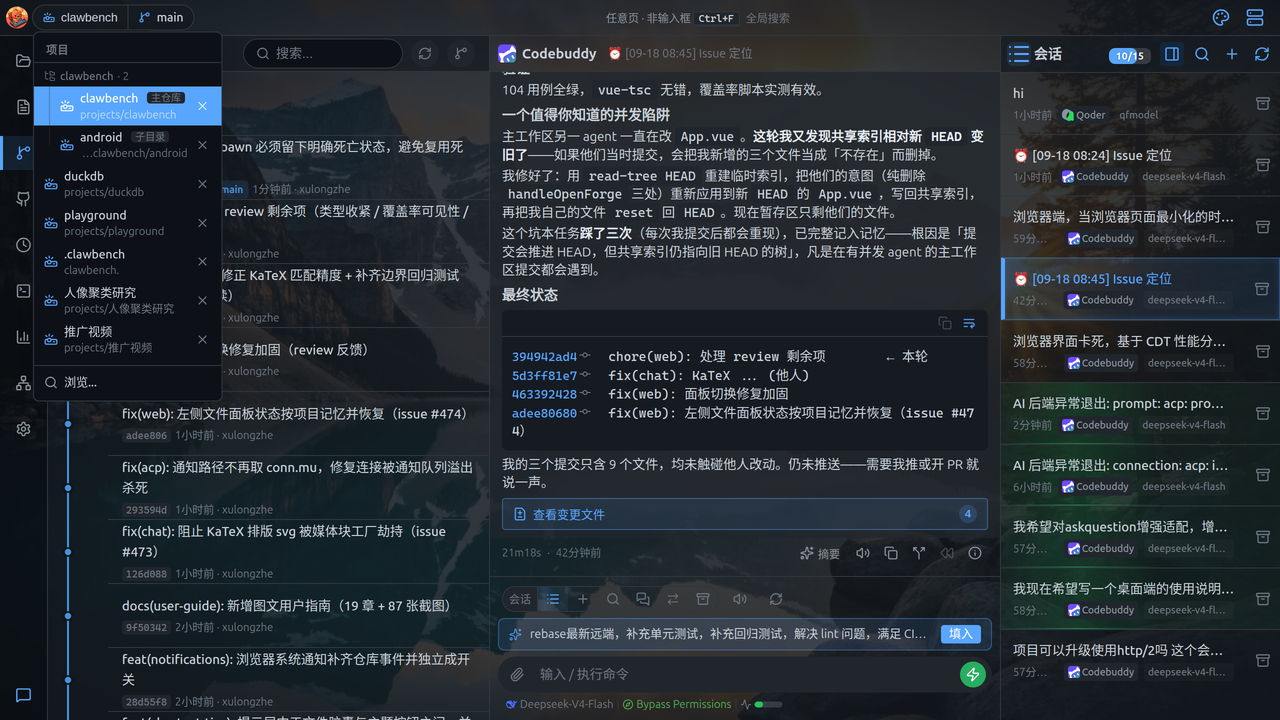
桌面端:点顶栏的项目名展开下拉,包含:
- 项目列表:每个项目显示名称、路径与角标(会话数等)
- 最近文件:当前项目最近打开的文件,点击直接打开
- 快捷操作:任务页搜索、全局搜索等
移动端:点顶栏左侧的项目名展开下拉:
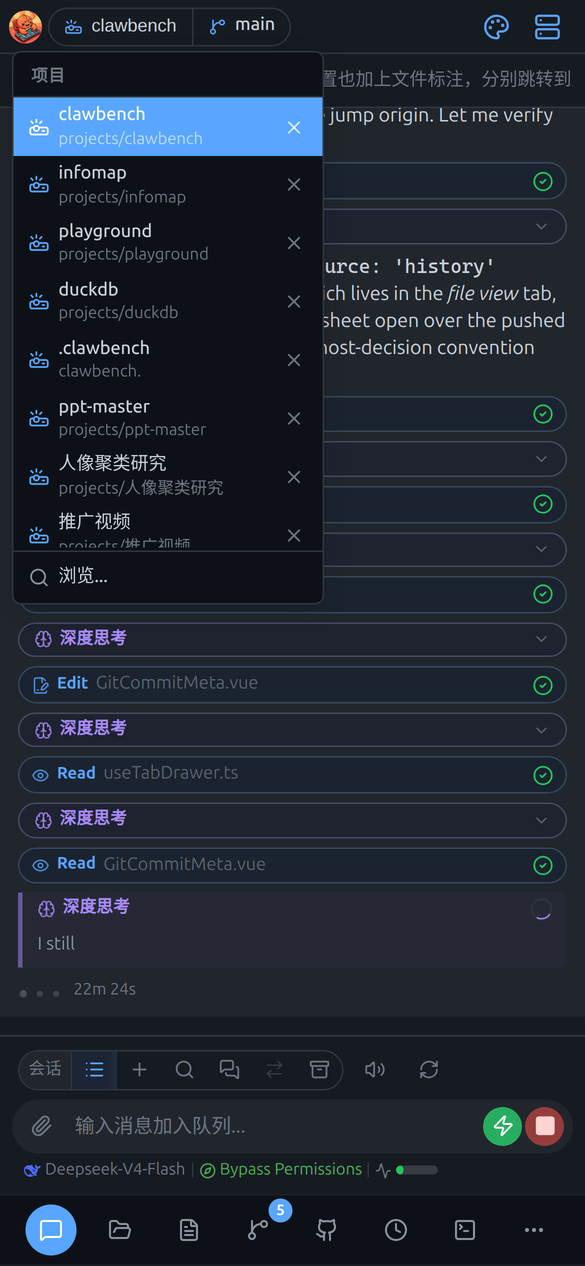
- 最近项目:列出你打开过的项目,点一下即切换
- 新建项目:输入服务器上的绝对路径,把该目录加为项目
- 移除:条目右侧的移除按钮(仅从列表移除,不动磁盘文件)
切换项目后,会话列表、文件管理器、Git 历史都会跟着切到新项目。
3. Worktree 作为独立项目
对需要隔离的开发工作,用 Git 面板的 Worktree 功能创建独立工作区,避免污染主目录。
在「项目历史 → 管理 → 工作树」里,可以把某个工作树作为独立项目打开。这意味着该 worktree 有自己独立的会话列表、标签、文件浏览位置,与主项目完全隔离。可以同时在多个 worktree 对应的项目间切换,并行处理不同分支上的任务。
4. Worktree 路径标注
在多 worktree 环境下,聊天中出现的其他 worktree 路径会被自动识别并标注(显示为蓝色可点击文字),点击可直接跳转到该 worktree 下的文件。标注优先级高于普通文件路径标注,避免 worktree 路径被误匹配为子路径。
5. 跨项目会话
桌面端:其他项目的会话会出现在会话列表的跨项目分组中,点击直接跳转(注意跳转后是在那个项目的上下文中对话)。
想把会话永久换到另一个工作区,用会话行菜单里的「移动到工作区」——历史保留,标签不跟过去,详见会话管理 → 移动到另一个工作区。
6. 管理项目(设置 → 项目)
除了顶栏项目下拉,设置 → 项目分类提供已注册项目的完整管理界面。
- 项目列表:列出服务器上曾注册过的全部项目(含目录已删除的),每行显示项目名、路径、会话数与最后活跃时间。左侧状态点表示目录是否仍存在(灰点=目录已删除),当前项目带「当前」标记;顶部有搜索框按名称/路径过滤
- 项目详情:点任意一行进入,显示会话数、最后活跃、首次登记时间、目录状态与仓库类型(主仓库 / 工作树 / 子目录 / 普通目录),并可:
- 切换到此项目:切到该项目并回到聊天页签(当前项目时禁用)
- 修改路径:项目目录被移动或改名后,用目录选择器指到新位置即可——只改登记、不动磁盘,全部会话、消息、任务、标签、分享、用量记录都跟着过去(它们靠项目 id 关联,不存路径)。目标必须存在、是目录、且没有被另一个项目占用;有会话正在运行的项目要先停下(运行中的回合还持有旧路径)。改的是当前项目时会自动切到新路径,否则下一次请求仍按旧路径解析
- 删除项目:永久删除该项目的全部数据(会话、消息、任务、标签、分享、RAG 索引等),不触碰磁盘目录
删除项目只清数据、不删目录。目录仍存在的项目需输入项目名确认;目录已删除的项目只需二次确认——输入名这道门槛是防误删仍在使用的项目,目录都没了就没有「活项目」可保护。当前项目、以及有会话正在运行的项目都不可删除。
目录删除后项目仍在:直接删掉服务器上的项目目录,项目不会自动消失——它仍留在列表里、状态点变灰,方便你查看残留数据后再决定是否清理。