
会议与 AI 听记
ClawBench 的「会议」不是投屏工具,也不是另一个会议软件:它把一次协作留成一条永久记录。
开一场会只需要一个链接。链接发出去,拿到的人用浏览器打开、填个称谓就进来了,不用登录、不用装客户端。你可以共享屏幕、开摄像头、开麦克风,也可以什么都不共享——那就是一场只有链接、观众和聊天的会。会议过程中可以随时开启或关闭画面,观众不需要重连。
会开完,这场会变成一条记录:纪要、转写、录音、聊天都在里面,永久保存(只有你主动删除才会消失)。这就是它存在的理由——开会时说的东西,散会之后还能查。
入口在左栏 Dock 的「视频会议」页签(面板内标题是「会议」)。桌面客户端、Android App、桌面浏览器都能发起;手机浏览器只能看画面、听声音、发聊天,不能发起、不能共享屏幕。
发起一场会议
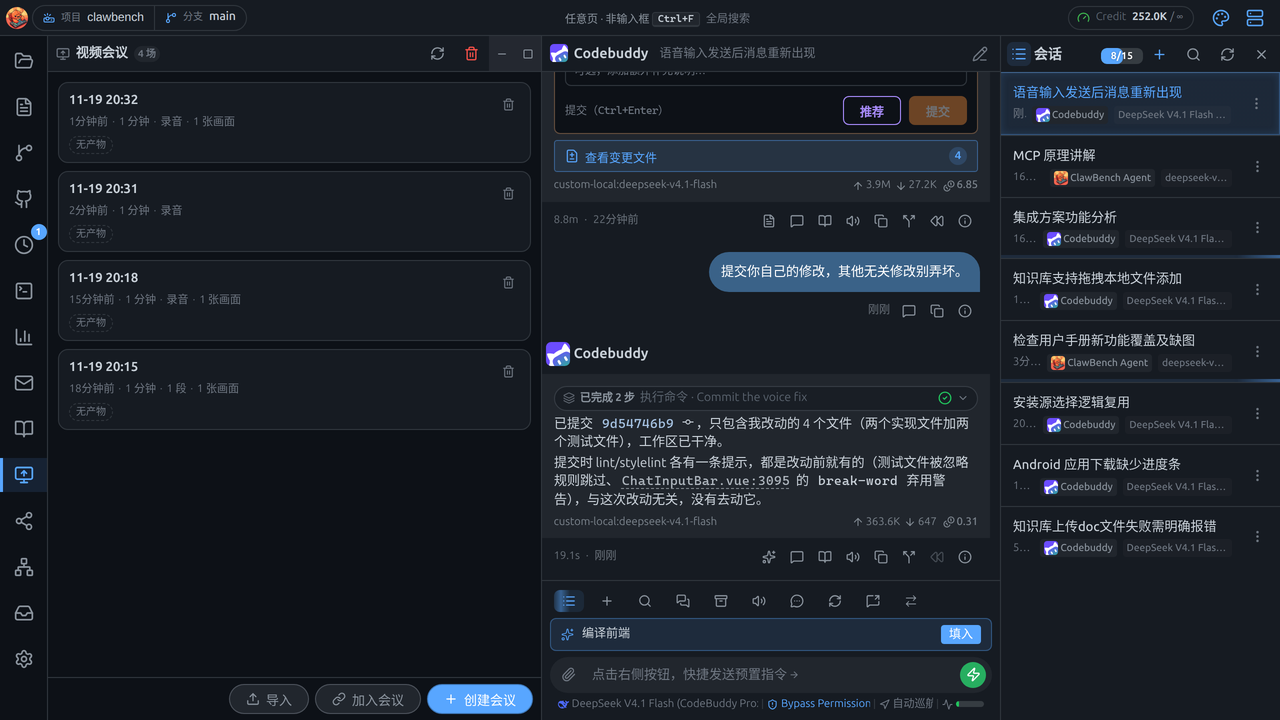
页签底部有两个按钮:加入会议 / 创建会议。如果这个项目里已经有一场会正在进行,按钮会换掉——你自己开的会是 返回会议,别的设备开的会是 加入进行中的会议(同一个项目同时只允许一场会)。点「创建会议」:
| 项目 | 说明 |
|---|---|
| 会议名称 | 选填。不填就先按开始时间命名(如 11-01 17:35),等纪要生成后由摘要模型取一个正式标题 |
| 称谓 | 必填。发布端观众列表、聊天署名、转写说话人标签都用它。默认取「设置 → 身份与偏好」里的称谓;在这里改了会写回账号(以后智能体也这样称呼你),不是只对这一场会生效。没填时按钮不亮,并说明为什么不能开始 |
| 画面 | 屏幕(不共享 / 整屏 / 某个窗口,画成同一种格子,点谁共享谁)+ 摄像头(同样是一组设备卡片,第一张是「不共享摄像头」)。两个可以同时开——屏幕是主画面、摄像头在右下角;也可以只开一个,或者都不开 |
| 麦克风 | 一组设备卡片,第一张是「静音」;默认选中系统默认麦克风,所以进来就是开的。没授权时显示「获取设备列表」,不会静默失败 |
| 其他 | 四个开关:AI 听记、关键画面(见下文)、允许成员发言、允许成员共享屏幕。默认值来自「设置 → 视频会议」的新会议默认值(出厂都开),每次都能当场改 |
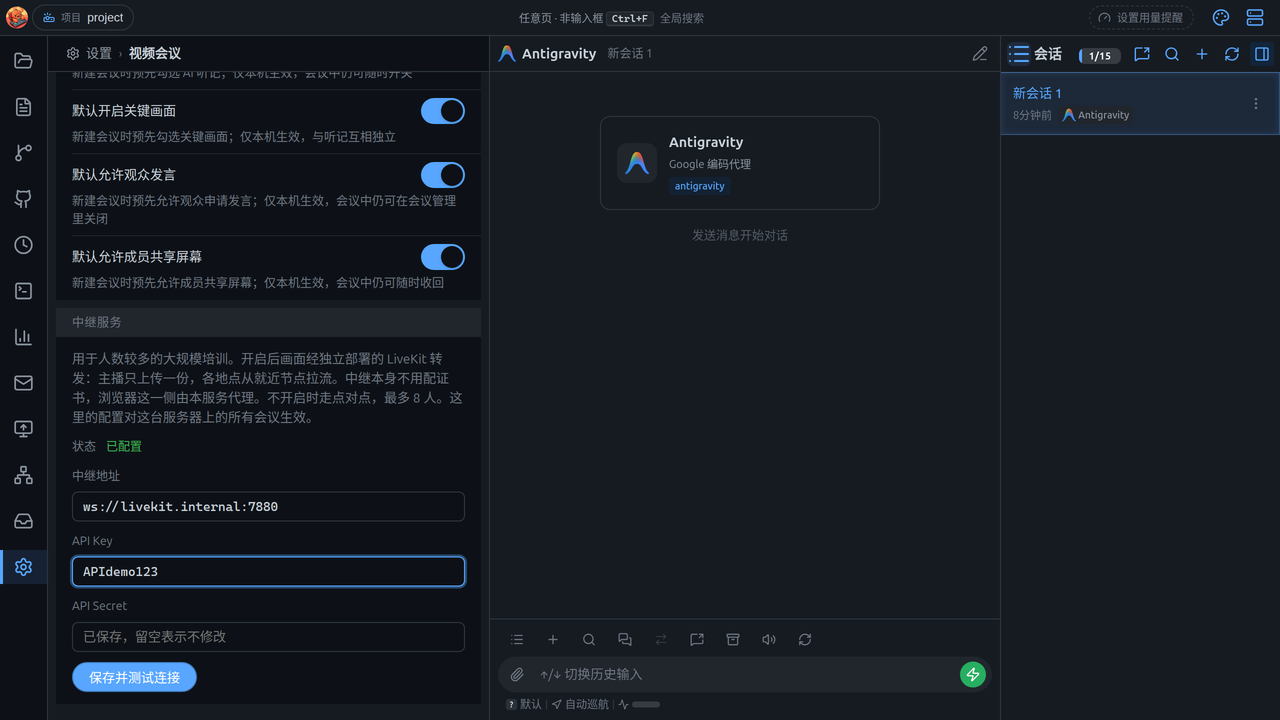
| 中继服务 | 只有人数多时才需要,默认关。打开后画面与声音改由独立部署的 LiveKit 转发:你只上传一份,每个观众从就近节点拉流,不再有人数上限(8 人上限只属于点对点)。地址与密钥是这台服务器的配置,在「设置 → 视频会议」里填(先点「保存并测试连接」,通了才存),这里只决定这场会用不用。还没配置时开关可以点,但「开始会议」会被挡住并提示去哪儿补。中继自己不用配证书,浏览器这一侧由本服务代理。不开则完全走点对点,行为与以前一样 |
这些选择互相独立,全不选也允许开始。点「开始会议」后进入会议中,「会议管理」页顶部会列出这台机器的全部可用地址(默认显示一条主链接,可展开看全部、点开页面),复制后发给要参会的人即可。
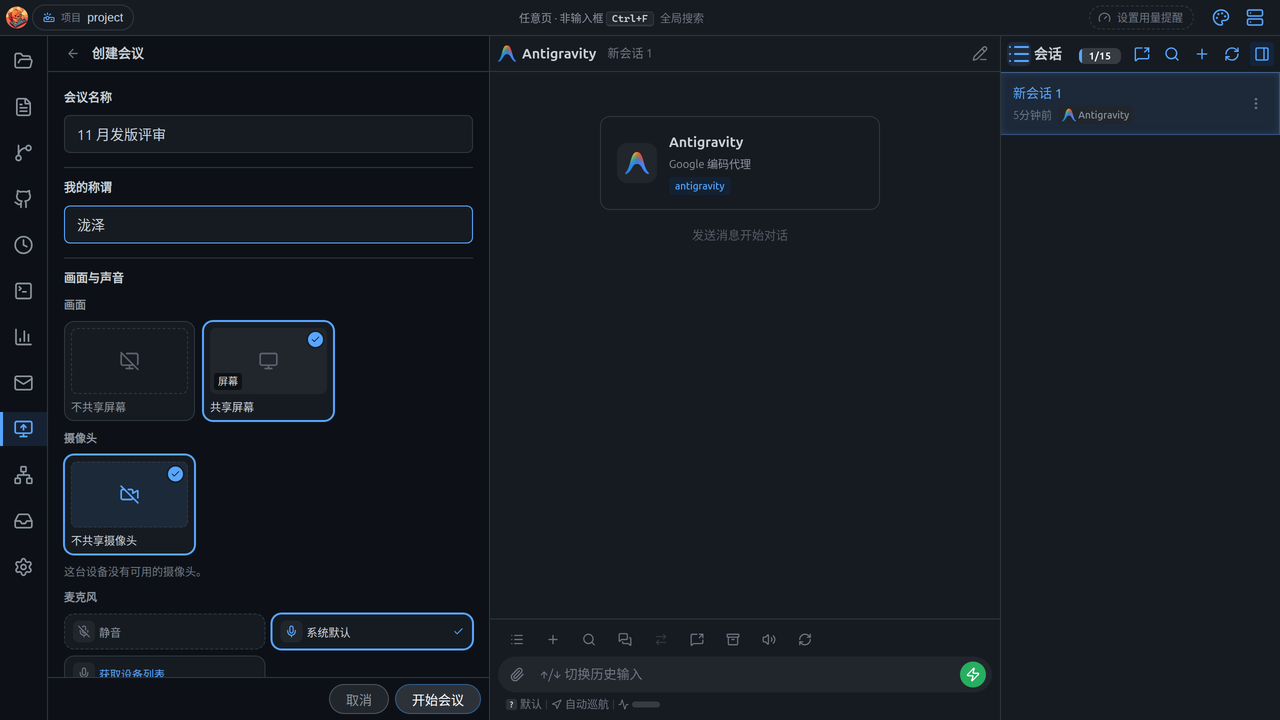
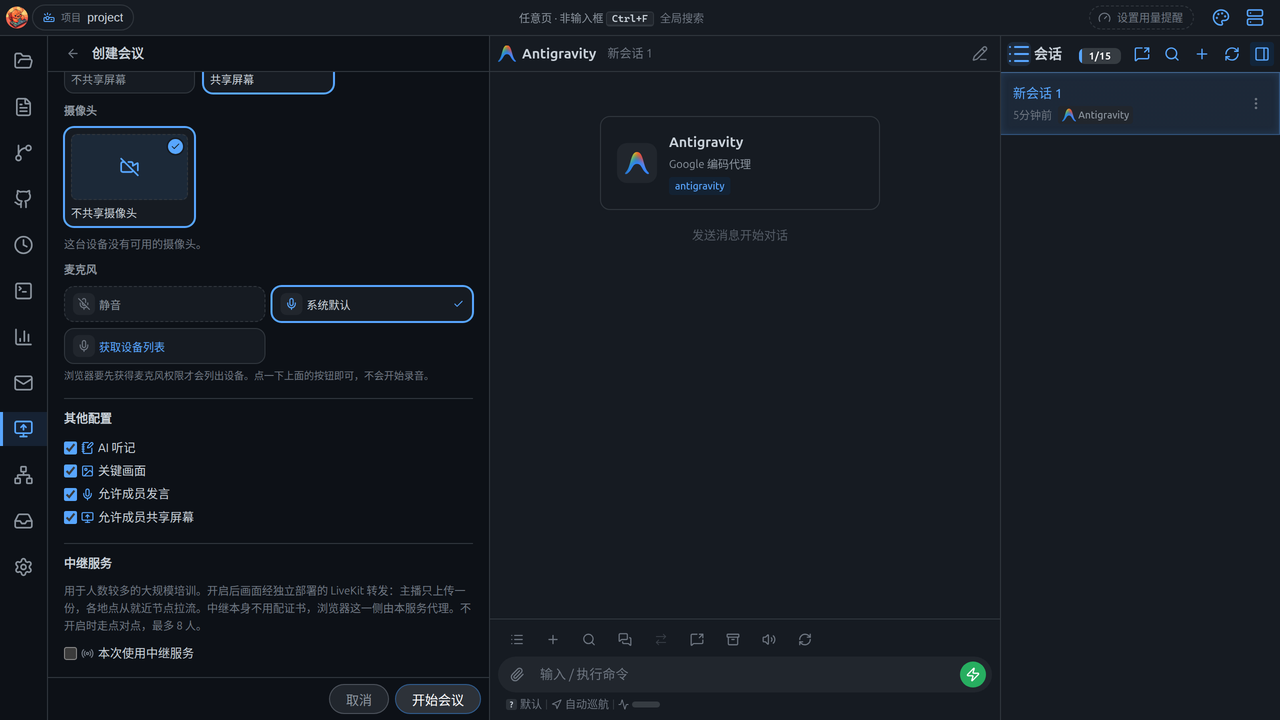
称谓就是设置 → 身份与偏好里的称谓:创建会议时改会直接写回账号,不是只对这一场会生效。它同时是智能体在对话里称呼你的名字。
没有 HTTPS 时
浏览器只在安全上下文(https 或 localhost)里提供屏幕与麦克风,所以:
- 用浏览器 +
http://打开:创建页会直接换成一张「这台设备无法共享屏幕」的卡片,上面只有一个按钮——生成证书并重启。点完服务会生成一张自签名证书、重启并自动跳到 https,浏览器提示「不安全」时选继续访问即可。磁盘上已经有一张正式证书时不会静默覆盖,要再点一次确认 - 用桌面客户端 +
http://:本机照样能采集(客户端把自己的页面提升成安全上下文),所以创建页与会议列表顶部只是一条横幅:你发出去的链接,对方用浏览器打开时依然要 https 才能开麦、共享屏幕。按钮是同一个,重启后客户端会自己把服务器地址换成 https(原地改写那条记录,不会多出一条连不上的) - 证书只覆盖生成时这台机器的地址(所有网卡 IPv4 + localhost):换网络、IP 变了要重新生成一次
会议进行中
会议界面分四个页签:会议管理 / 参会者 / 转写 / 聊天,底部是一条常驻动作条。
开会期间屏幕不会自动熄灭(系统锁屏会掐断采集与共享);离开会议页或结束会议后恢复正常。
用中继的会议多一条硬依赖:中继连不上或中途断开,会议会直接结束并报错——媒体本来就不经过本服务,没有本地兜底。
会议管理
- 画面:和创建页同一套画面格——不共享 / 整屏 / 每个窗口,点谁共享谁,会中点击立即生效(换源不重连,点「不共享」只停画面、不结束会议)
- 摄像头 / 麦克风:各是一组设备卡片,会中也能换设备(换麦不会让观众听到断点);摄像头有小窗自预览
- 其他:AI 听记(关掉即停止采集与上传,已转写的内容仍在)、允许成员发言(打开后观众自己开麦就能说话,其他观众也能听到)、允许成员共享屏幕(打开后观众里的电脑浏览器可以把屏幕共享给所有人,一次只允许一个人)。这两个开关的初始值来自设置 → 视频会议,会中随时可改
- 全部静音:只在有人正在说话时出现
参会者
主持人固定第一行,其余一人一行,显示头像、名字与徽标(说话中 / 已静音 / 共享屏幕 / 离开)。页签标题与名单顶部都显示当前人数(主持人 + 全部观众),观众端的「成员」页签同样显示,两处数字永远一致。
- 行内动作:静音(硬静音,之后对方再开麦会被拒绝,直到你解除)/ 解除、移出会议、停止共享屏幕
- 远程控制申请在这一页批准 / 拒绝 / 收回;有待批的申请时,页签上挂主题色数字角标
- 观众端没有这些管理动作,只能看自己的状态
转写
实时字幕,按说话人分行。说话人标签不是猜的:你的麦克风、每位观众的麦克风各录一条独立信道,所以每条字幕天然带名字——显示的就是各自入会时填的称谓。
转写是边录边出的:不用等会议结束,也不用等一句话完全说完才出现。正在说的那句以灰色草稿跟在已定稿的字幕后面(还能改,所以是灰的),说完定稿才变成正常一行。会议进行中就能听回放——录音片段边录边拼进整场录音,不用等散会。
会中关掉听记不会清空已转写的内容:页签原地保留,只加一行说明为什么不再增长;连关掉之后才加入的观众也看得到已有转写。
聊天
会议内聊天,观众也能发。聊天在会议进行中就落库,散会后仍在记录里。
成员共享屏幕时
有人把屏幕共享出来时,主持人端会自动打开全屏画面,可以切换成独立窗口,也可以把聊天 / 听记侧栏拉出来——和在成员端看到的是同一套布局。你随时可以停掉这个人的共享。
结束与返回
- 底部动作条:左边结束会议;右边是留存画面(关键画面开着、且当前有画面时才出现,自动触发漏掉的那一帧可以手动补)、标注画面(只在当前画面是屏幕时出现——摄像头画面没有桌面坐标可标注)与录制(有画面时才出现,见下文「录制视频」)
- 画标注的时候也能留画面 / 开录:标注窗口铺满整块屏,底部那几个按钮被它盖住按不到,而关掉标注窗口笔迹就会清掉。所以标注窗口自己的工具栏上也有留存和录制:画完直接在那里存一张(带标注)、或当场开始/停止录制,不用先关窗口。
- 点「结束会议」:先确认一次(会说明成员会断开、共享与听记都会停),确认后共享停止,直接进入这场会的记录详情
- 点返回(或屏幕边缘内划、Android 物理返回键):只是退出界面,会议不会结束。列表底部的「返回会议」点一下就回到会议中(别的设备开的会显示「加入进行中的会议」)
- 刷新或关闭页面会先确认:按 F5 弹应用自己的确认框(「留在会议中」/「结束会议并刷新」);关标签页走浏览器自带的离开确认,桌面客户端是原生弹窗。Android App 没有这一层提示,退出前请先点「结束会议」
会议里的通知
九件事会进通知中心并推送给你:有人请求远程控制、成员加入、成员开始共享屏幕,以及纪要 / 校对稿 / 转写三类产物各自的生成完成与生成失败(手动重新生成也算)。
弹不弹取决于你此刻在哪:正在看这个会议页时什么都不弹;应用在前台但在别的页签时弹应用内提示(点一下回到会议);应用在后台或窗口最小化时才走系统通知。通知中心里那一行则永远记着,散会后仍可回溯。
加入会议
在页签底部点「加入会议」,填称谓(必填,其他人看到的就是这个名字)和链接。
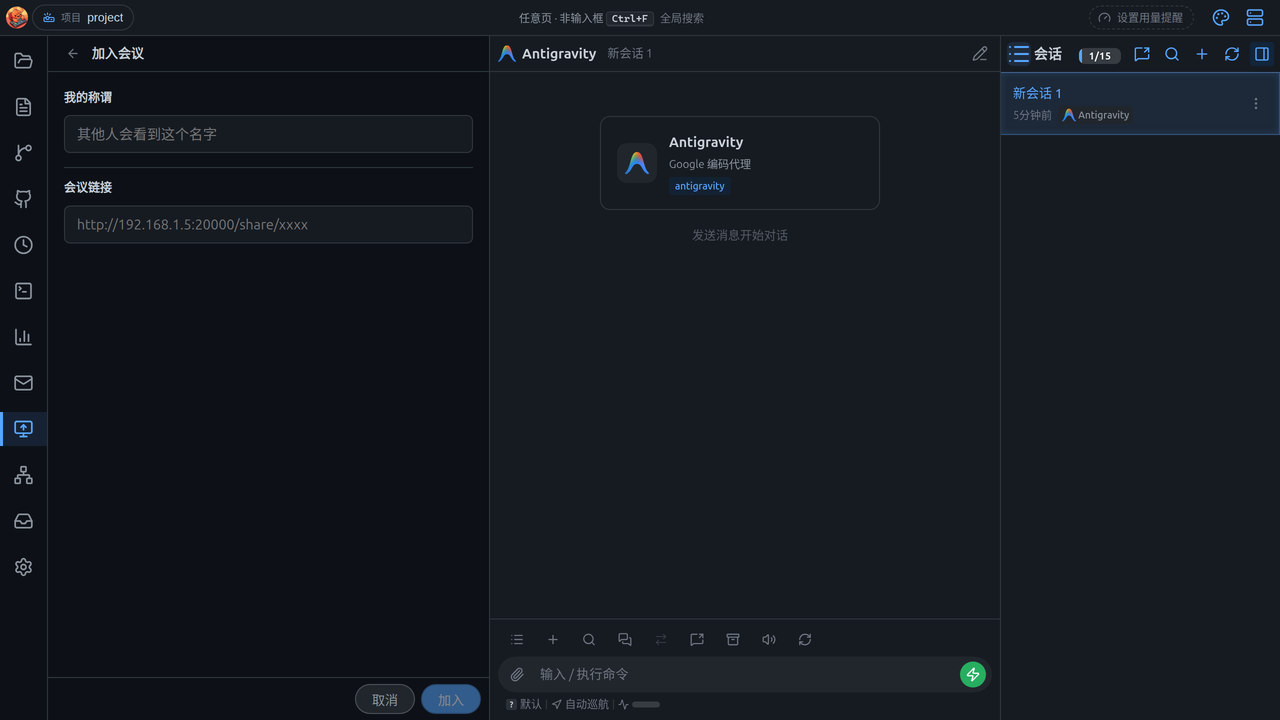
- 称谓会记住,下次自动填好
- 桌面客户端会在独立窗口里打开这场会,主窗口继续干别的
- 观众页里可以看画面、听声音、看实时字幕、发聊天;被允许时还能开麦说话、共享自己的屏幕
- 底部控制条上的声音按钮是开关,不是一次性提示:点一下静音、再点恢复,图标与底色跟着当前状态走(开着的底色用主题强调色,不用固定的绿色)。麦克风按钮同理——两个都是「按下去要能看出来现在是什么状态」的开关
- 开麦失败会告诉你原因:按钮不会只是弹回「关」——权限被拒会说去地址栏允许、设备没就绪会提示检查耳机麦克风与系统声音设置、没有输入设备会直说。刚插上耳机时的短暂读取失败会自动重试一次;开过一次麦之后插拔耳机,下次开麦自动跟着当前默认设备走;说话中拔掉耳机则自动关麦并提示「麦克风已断开」
- 开麦需要 HTTPS:用
http://打开的分享页能看画面,但麦克风与屏幕采集在非安全上下文里根本不可用。要发言就用会议页上那个一键「生成证书并重启」(见上文「没有 HTTPS 时」),不用再去设置里单独找 - 手机浏览器能看画面、听声音、发聊天(开麦仍需 HTTPS),不能共享屏幕
链接就是这场会的唯一凭证:谁拿到谁能进,不需要账号。分享前请确认发给谁。散会后这条链接还能不能打开记录页,取决于你有没有「共享会议资料」(见下节)。
会后:记录与产物
会议记录列表读的是数据库,一场会一行,与「有没有录到东西」无关——没开听记、全程静音的会同样列出来,标「无产物」。
每张卡片分三层:名字(以及「进行中 / 生成中 / 生成失败 / 生成中断 / 无产物」状态)、时间与数字(相对时间、时长、录音、聊天条数、几个人发言)、产物胶囊(纪要 / 转写 / 校对稿)。卡片可以直接拖进聊天区作为引用;列表头右侧有刷新和清空两个按钮。
清空会删掉本项目全部会议记录和它们的产物(纪要、转写、录音、聊天、画面,磁盘上的目录也一起删),点下去先弹一次确认,确认框里写明会删多少条。正在进行中的会议、正在生成纪要的会议会保留——清空完会告诉你删了几条、保留了几条,不必担心一场开着的会被顺手删掉。这个操作不可恢复。
点开一条记录,详情是五个页签:
| 页签 | 内容 |
|---|---|
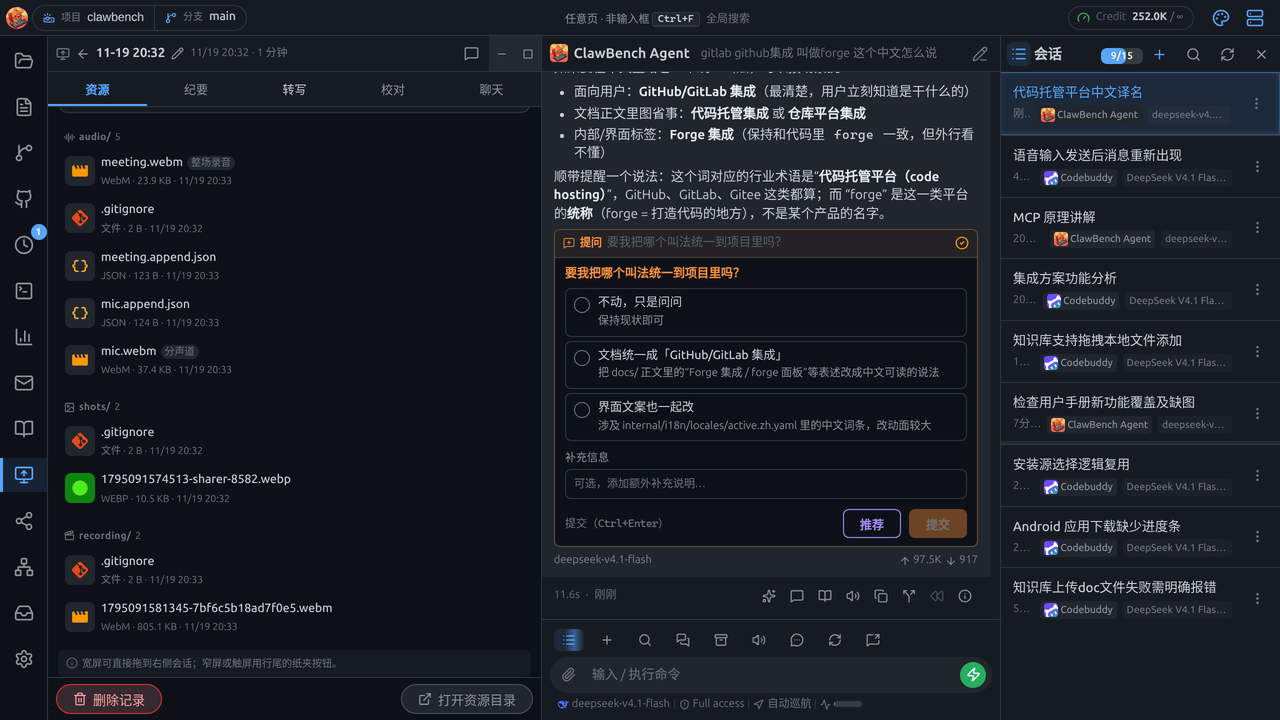
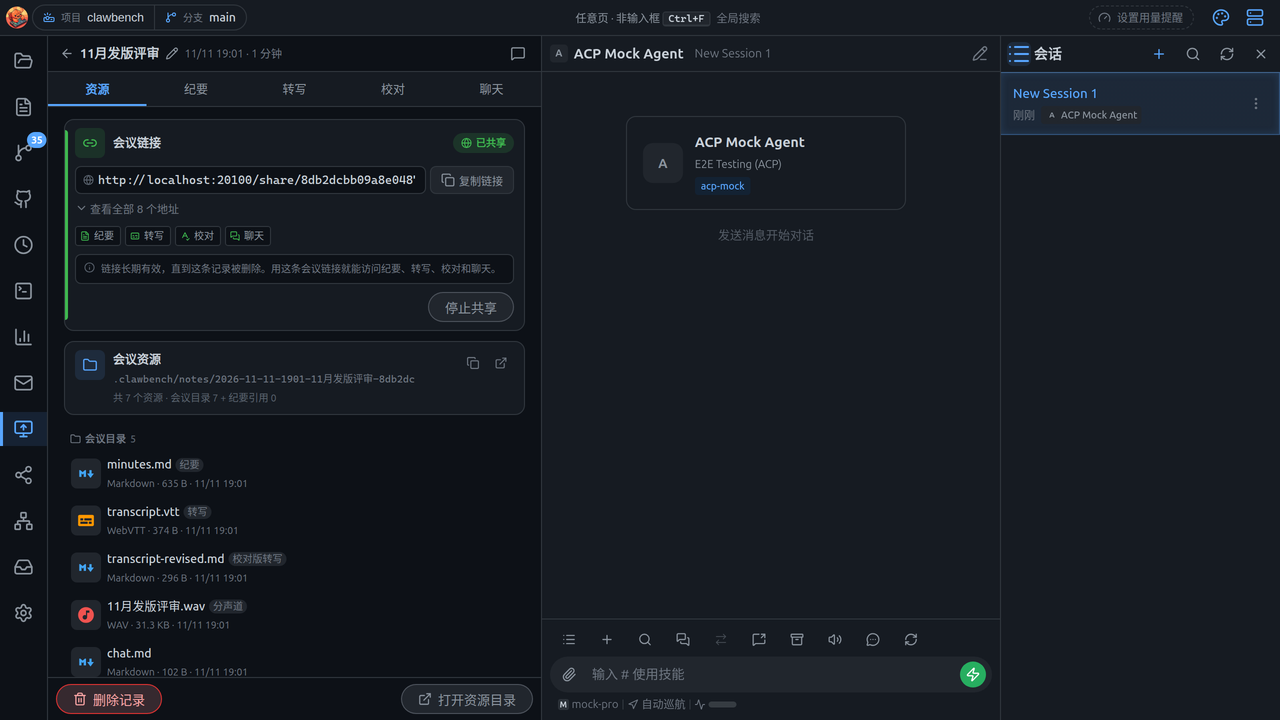
| 资源 | 产物目录的只读视图(默认落在这里),顶部是会议链接与「共享会议资料」;点文件用全站文件查看器打开,返回时回到这个页签。会中录制的视频单独成一组,点开直接播放 |
| 纪要 | 结构化会议纪要(概要 / 议题与讨论 / 结论与决定 / 待办事项),生成中、失败、中断都在这里表达 |
| 转写 | 完整字幕,按说话人分行;关键画面作为时间线行插在中间 |
| 校对 | 修订版转写(同一套说话人行的画法),校对还没跑完时显示生成中,失败或没开听记时给说明 |
| 聊天 | 会议内的聊天记录(读数据库,散会后仍可查) |
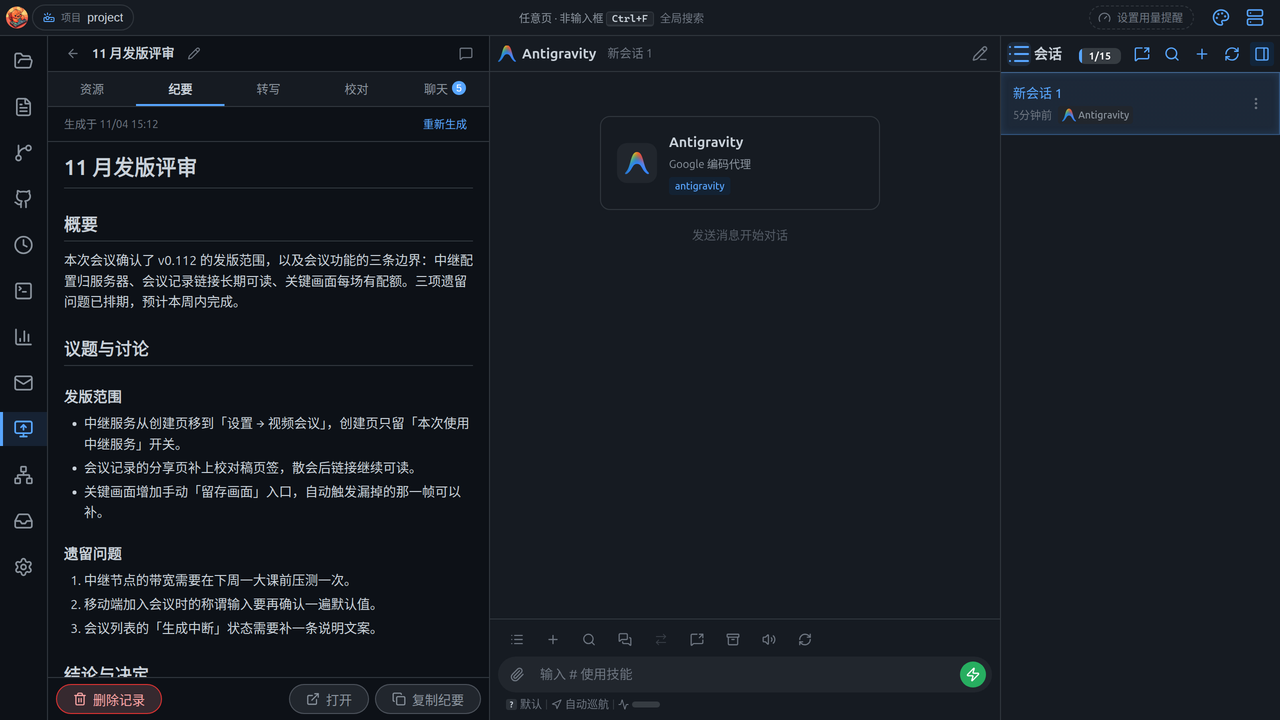
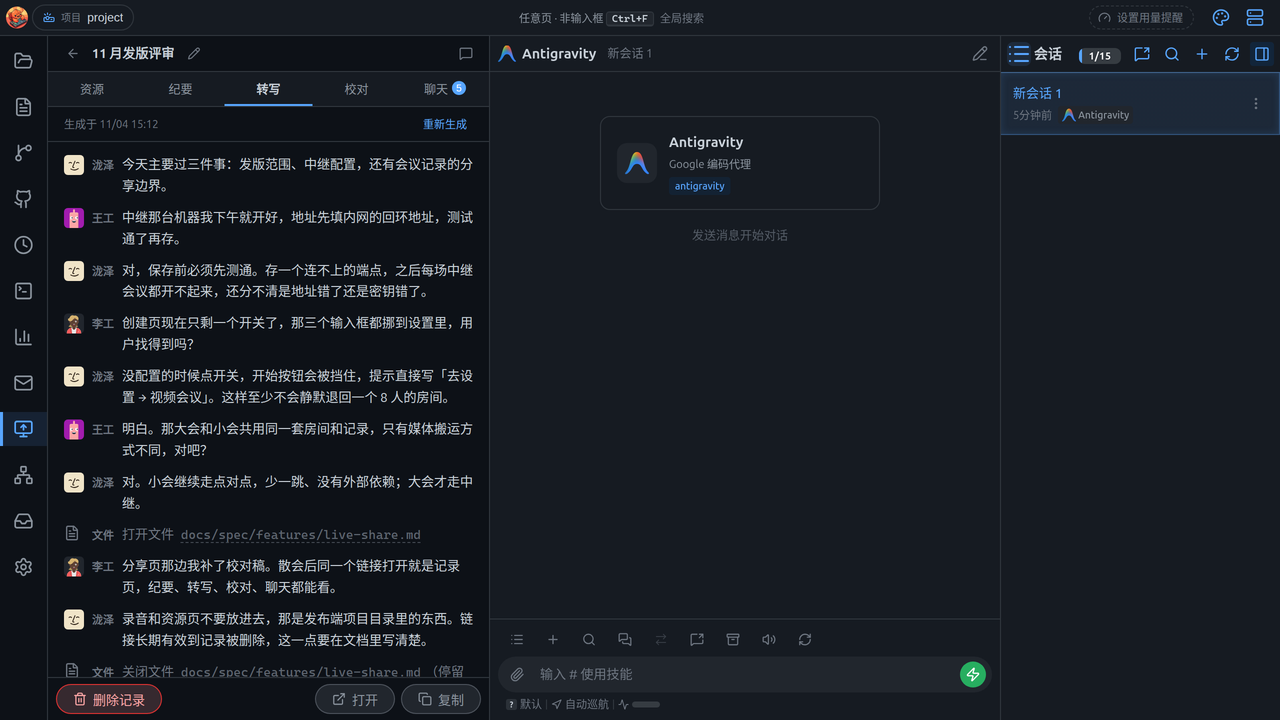
改个名字:标题右侧的铅笔,回车保存(最多 80 字)。只改显示的名字,磁盘上的会议目录保持创建时的名字——所有产物都在那里面,改名不该搬动任何文件。列表、详情、引用卡片和分享页会一起变。
右上角的引用按钮把这场会引用到聊天里(先预览会议 chip,填批注后提交才落卡片),正文里也可以选中文字引用。引用会带上这场会的产物目录,所以 AI 不只是看到你选中的那段文字,还能自己去读纪要、录音和关键画面——问「把上次评审会里关于接口的那几条整理成待办」它真能翻到原文。
开会当中也能引用:转写页签的任意一段、会议聊天里的任意一条,都能直接引到聊天区交给 AI,不必等散会。
删除记录会连同它的全部产物一起删除,不可恢复。
散会后,链接变成记录页
会开完(或服务重启)后,同一个链接不再进会。它还能不能打开这场会的只读记录(纪要 / 转写 / 校对 / 聊天四个页签,无需登录),取决于你有没有把它「共享」出去:
- 默认不共享:只有你能打开,别人手里的链接在散会后打不开。这是出厂行为——链接是开会时自动生成的,能入会不等于同意把纪要发出去。
- 想给别人看:详情 → 资源 页签,会议链接卡片上点**「共享会议资料」并确认。之后拿到这条会议链接的人用它就能访问**纪要、转写、校对和聊天,一直有效到这条记录被删除。
- 随时能收回:同一个位置点「停止共享」,别人再打开这条链接就打不开了。
- 共享要过一道确认,因为共享之后任何拿到链接的人都能看。资源页和录音不在分享页里——那些是发布端项目目录里的东西;关键画面会作为时间线插在转写里,观众也能看到。
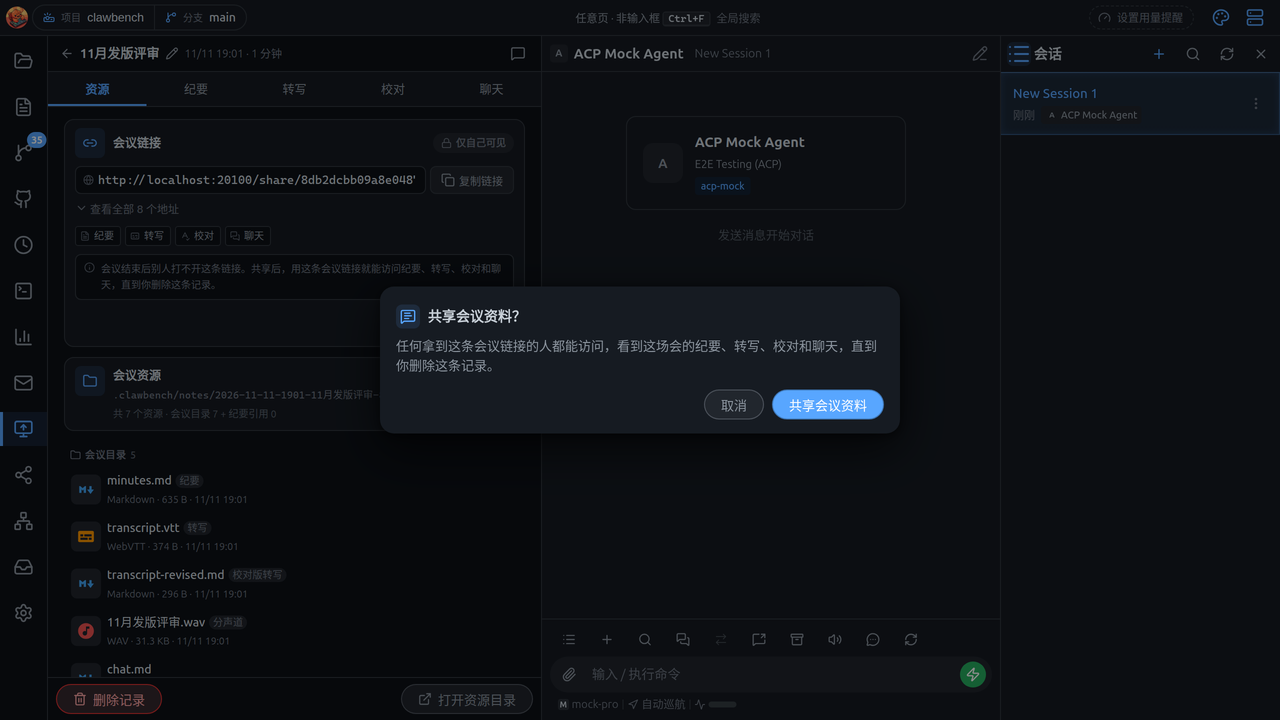
共享之后,同一张卡片会变成绿色:徽章写「已共享」,左侧多一条绿边,一眼就能看出这条记录现在对外可读。
产物落在哪
会议结束时,这场会落成一个目录(第一次真正要写东西时才创建):
<项目>/.clawbench/notes/2026-11-01-1430-周会-a1b2c3/
    minutes.md               纪要
    transcript.vtt           原始转写(WebVTT 字幕)
    transcript-revised.md    修订版转写
    chat.md                  聊天归档
    files.md                 会议期间打开的文件时间轴
    files/                   这些文件的归档副本(同一内容只留一份)
    recording/               录制的屏幕视频(每按一次「录制」一个文件)
    audio/
        meeting.webm         整场会议(听回放就听这一个)
        mic.webm             发布端麦克风
viewer-2.webm 某个观众的麦克风- 整场录音是一个文件,不是几十个片段——录制中每信道被切成小段(最短 4 秒、最长 20 秒,通常在说话停顿处切,要能单独送去转写),散会后由服务端重封装成每信道一个文件
- 只有一个参与人时不再产出第二份:混音轨和那一路信道本来就是同一段音频,只保留
meeting.webm audio/.gitignore的内容是*:录音不进 git,同目录的 Markdown 仍然可以提交- 目录名里带 token 后缀,同一分钟、同一标题的两场会不会互相覆盖
录音是文件,永久留在磁盘上。它默认被 git 忽略,但文件确实在项目目录里。共享前应当让参与者知情。
另外两条时间轴
转写记录的是「说了什么」,会议还会额外记下看了什么:
- 会议期间打开的文件:文件管理器、聊天里的路径链接、会议资源、编辑器里打开过的文件,按停留区间记进
files.md,并归档副本到files/(单文件超过 5 MB、一场超过 40 个、内容重复的会跳过并写明原因)。转写里也会插入「打开 / 关闭某文件」的行,纪要则单独给一节——并明确说明这些是看过的东西,不是发言内容。开会之前就打开的文件同样算:会中切到文件页签看它,从切过去那一刻开始计时,切走就结束(不足 30 秒内切回仍算同一段) - 屏幕共享人变化:谁在什么时候共享了屏幕、什么时候停止,同样作为时间轴进转写(用显示器图标区分)和纪要
只记录在 ClawBench 里打开的文件;浏览器/系统层面「用户在别的软件里看了什么」拿不到。
关键画面(自动截图)
文字记得住说了什么,记不住当时屏幕上是什么。所以会议过程中会自动留存关键画面,存成 shots/ 里的 webp 图片,并作为时间线行插进转写——「打开 architecture.md」那一行下面就是当时的画面。
- 什么时候拍:打开文件、切换共享源、有人开始共享、说到「看这里 / 结论 / 下一步」这类关键句、画面明显变化时;每张都会标上原因(打开文件 / 开始共享 / 切换源 / 讲解重点 / 画面变化 / 手动留存)。不是定时全量截图:一小时的幻灯片会议只会留几十张,不是几百张几乎一样的图
- 拍漏了可以手动补:会议底部动作条的「留存画面」只在你正在共享画面时出现,拍下来的一帧同样进转写时间线
- 每场最多 100 张:到上限后不再新增,不会把前面的挤掉
- 拍的永远是你正在共享的那一路:共享单个窗口时不会为了「拍全」把整块屏幕存下来;成员共享时拍的是成员的画面
- 可以随时暂停:会议中转写页签底部有一行「已留存 N 张 · 暂停截图」(有过留存之后才出现),暂停只影响本场,不改设置
- 看图与删图:转写里点缩略图放大(复用全站图片查看器),删除在放大视图里——缩略图上不挂小叉,免得手滑
- 开关独立、默认开:可以只要文字不要图,也可以只要图不要文字。中途打开从那一刻开始拍,不补拍之前的内容;关掉即不采集、不上传
- 不写进纪要:纪要只描述说过的话,画面留在转写的时间线里
- 观众看不到:画面是发布端项目里的产物,公开分享页不暴露
录制视频(把画面和声音一起录下来)
关键画面是「几张截图」,录制则是把观众正在看的这一路画面连续录成视频,标注已经烧在画面上,声音取会议自己的混音(系统声音 + 麦克风 + 每位成员的发言)。
- 随手开关:底部动作条的「录制」按钮,有画面时才出现;录的时候按钮变红点、显示走了多久,再点一次即停止并保存
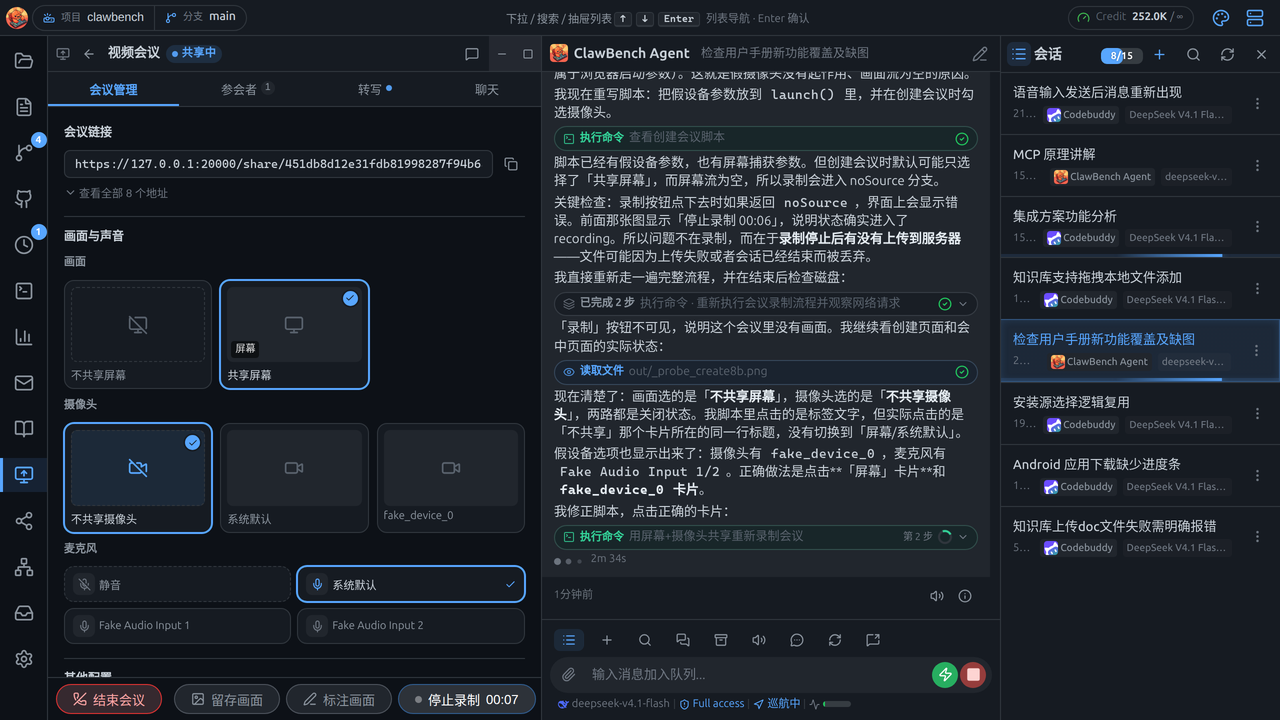
- 一段会议可以录多段:每按一次开始就是一个独立文件,落在会议目录的
recording/下,散会后在记录详情的资源页签里直接列出来,点开就能播。资源页把录制单独成一组,与audio/(整场录音)、shots/(关键画面)分开,一眼能看出录了几段:
- 录的是画面,不是「整块屏幕」:共享单个窗口时就只录那个窗口;摄像头会议没有桌面画面,这个按钮不会出现
- 网络慢会说清楚:上传跟不上、片段接不上(中间缺一段视频就解不出来)时录制会自动停止并告诉你原因——是缓冲被占满还是上传断了,不会假装还在录
- 画面断了会收尾:超过 5 秒没有画面就自动停止,免得录出一段定格不动、还越来越长的视频
- 结束会议前会先把视频写完:点「结束会议」时先停录制、把没传完的片段传完,再收尾,不会截掉最后几秒
AI 听记与纪要
听记做三件事:实时转写 → 修订 → 纪要。
- 实时转写:按停顿切段(不是按固定时钟),每段单独送 STT,所以不会在词中间切开。上传失败会退避重试,字幕可以滞后,转写不能缺口
- 修订版转写:原始识别专有名词基本靠猜(
ClawBench、ACP、人名)。生成纪要前先拿会议本身(标题、参会人、会中打开的文件)与项目自己的文档当依据校对一遍,只许替换词,不许改写句子——模型只输出「原词 → 改词」的替换清单,由程序逐条应用,所以时间戳、说话人、行数不可能被改乱;人名按行首的说话人标签校正,称呼(「王总」「李工」)保留。唯一的例外是把一行拆成两个人:一路声音是一个麦克风,麦克风前可能不止一个人(旁边的人被转述、两人共用一台电脑),所以校对还有第二种输出「原词 ==> 新说话人」,在原词处插入一行、两行共用同一个时间戳。要同时满足三条才会拆——有明显换人迹象、新说话人在转写里已经出现过(不许新造名字)、换人后的第一句至少四个字且足以唯一定位;拆不动就保持原样,不会为了拆而猜 - 纪要:按「概要 / 议题与讨论 / 结论与决定 / 待办事项」生成;转写太长时先分段提要点再合并,避免被模型窗口截断
几个能直接看见的取舍:
- 观众能看见「听记」入口:被记录这件事不做隐瞒。关掉开关则完全不采集、不上传
- 说话人标签就是各自填的称谓:转写里的名字不是猜的,是入会时填的那个;纪要里指代你时也用称谓
- 不完整会明说:停止时还有音频没转完,会提示「纪要可能缺少结尾」;修订失败则标明「纪要基于原始转写」,而不是假装完整
- 标题由纪要反推:只有你没起名字(还是时间占位)时才会被改名,你自己填的名字不会被覆盖
重新生成
纪要、校对稿、转写各自都能重来。入口在文本页签顶部那条状态条上(滚动时吸顶,看长文也能看到进度),空页签里也有一个明确的主按钮。
| 你想改的 | 点它会发生什么 |
|---|---|
| 转写(识别不准、模型升级、文件坏了) | 重新识别录音:按 20 秒切片逐片重跑语音识别,全部成功才替换旧转写。没有录音时退化为「按现有分段重建」,并明确告诉你这次不会重新识别 |
| 校对稿(专有名词还是错的) | 用转写重新校对一遍;转写缺失或过期时会先补转写 |
| 纪要(内容不满意) | 基于最新校对稿重写;校对稿缺失或过期时会先补校对稿 |
- 不会把你已有的东西弄丢:失败只显示错误,旧内容继续留着;成功才覆盖
- 会先告诉你计划:只有「会覆盖已有内容」或「不止一步」时才弹确认,列出将依次执行哪几步。首次生成(空产物、单步)直接开始
- 可以顺带更新下游:默认勾选。想「只修转写错字、先别重写纪要」就取消勾选,下游会标「待更新」,之后单独更新
- 长会议要几分钟,期间可以离开这个页面,完成后会收到通知;转写页签上转圈表示它正在跑,状态条里有「第 12/90 片」和已用时间
- 可以取消,取消不算失败
- 内容没变会直说「内容没有变化」,不会假装重写了一遍
生成链读的是数据库里的文本,磁盘上的
transcript-revised.md是导出副本——手工改文件不会回流到下一次生成。
各端能做什么
| 能力 | 桌面客户端 | 桌面浏览器 | Android App | 手机浏览器(观众) |
|---|---|---|---|---|
| 发起会议 | ✅ | ✅(需 HTTPS) | ✅ | ❌ |
| 系统声音 | Windows | 视共享源而定 | Android 10+ | — |
| 选择共享源 | 屏幕 / 窗口列表 | 系统选择器 | 整屏 | — |
| 被远程控制 | Windows | ❌ | ❌ | — |
| 看画面 / 听声音 / 聊天 | ✅ | ✅ | ✅ | ✅ |
| 开麦发言 | ✅ | ✅ | ✅ | 需 HTTPS |
| 共享自己的屏幕(观众) | ✅ | ✅(需 HTTPS) | ❌ | ❌ |
| AI 听记 | ✅ | ✅ | ✅ | 只能看字幕 |
点对点模式下观众上限 8 人,且只在同一局域网内可用——画面与声音是点对点直连,服务端只转发连接信息,不经手媒体,也没有 TURN 中继。跨网段、公网、路由器开了「客户端隔离」时连不上。
人更多、或者要跨网段就用中继:先在「设置 → 视频会议」把中继地址、API Key、API Secret 填好,点「保存并测试连接」(密钥只写不回显,留空表示不改),再在创建会议时勾上「本次使用中继服务」。媒体改由独立部署的 LiveKit 转发,你只上传一份,房间不再有人数上限;中继按普通 ws:// 部署即可,不用给它配证书。真实容量取决于中继节点的带宽与 CPU——千兆网卡、4 Mbps 下大约 150 人;100 人同时看需要约 400 Mbps 的出口和靠谱的无线网络(单个 AP 给不出这个带宽)。
常见问题
观众说连不上。 先确认在同一局域网;再看是不是走了公网或跨网段(点对点没有中继,跨网段就用中继)。路由器开了「客户端隔离 / AP 隔离」也会连不上。中继要先去「设置 → 视频会议」配好并测通,创建会议时勾上才会用。
人太多,第 9 个人进不来。 点对点最多 8 人。用中继:先在「设置 → 视频会议」填地址和密钥、点「保存并测试连接」,再在创建会议时勾上「本次使用中继服务」,房间就不再有人数上限。
观众听不到声音。 系统声音只有 Windows 客户端采集得到;macOS / Linux、以及只共享了单个窗口时可能没有声音。你自己的麦克风是单独一路,勾了才会被听到。
观众看不到画面。 会议中屏幕与摄像头都可以随时开关;两个都关时观众看到的是「暂未共享画面」占位,不是故障。
没有纪要。 三种情况:没开听记;全程没有可转写的语音;或者生成失败/中断(详情页会写明,转写仍在,可以稍后重试)。
录音在哪?
详情 → 资源 页签,或直接打开 .clawbench/notes/<场次>/audio/。整场会议听 meeting.webm。
能删掉吗? 能。详情页或列表卡片上的删除按钮会连同产物目录一起删除,不可恢复。
散会后,发给别人的链接还能打开吗? 默认不能——共享与否由你决定。到详情 → 资源 页签点「共享会议资料」后,同一链接会变成这场会的只读记录(纪要 / 转写 / 校对 / 聊天),拿到链接的人直接访问即可,不用登录,一直有效到记录被删除;录音和资源页不在分享页里。
关键画面存在哪?
详情 → 资源 页签里的 shots/,或直接在转写里看图(点缩略图放大,删除也在放大视图里)。它是发布端的产物,观众看不到。
纪要写错了 / 转写识别不准,能重做吗? 能,见上文「重新生成」:三个产物各自都能单独重来,转写还能重跑语音识别。失败不会弄丢你已有的内容。
本文档由实际界面整理,界面以你部署的版本为准。
把纪要存进知识库
打开会议记录的「纪要」页,顶部工具栏有「存为知识」。选一个知识库(或就地新建),这份纪要就会作为一篇 Markdown 笔记入库,之后聊天时能被自动参考。