
快速上手
本文同时适用于桌面端与移动端;两端差异处用 桌面端 / 移动端 标注。
从打开 ClawBench 到发出第一条消息:登录、选项目、认界面、开聊。
1. 登录
打开 ClawBench 的第一步:输入访问密码,验证身份后进入工作台。
在浏览器打开你的 ClawBench 地址(桌面端默认 https://<主机>:20000;移动端如 https://your-server:20000),输入访问密码即可。
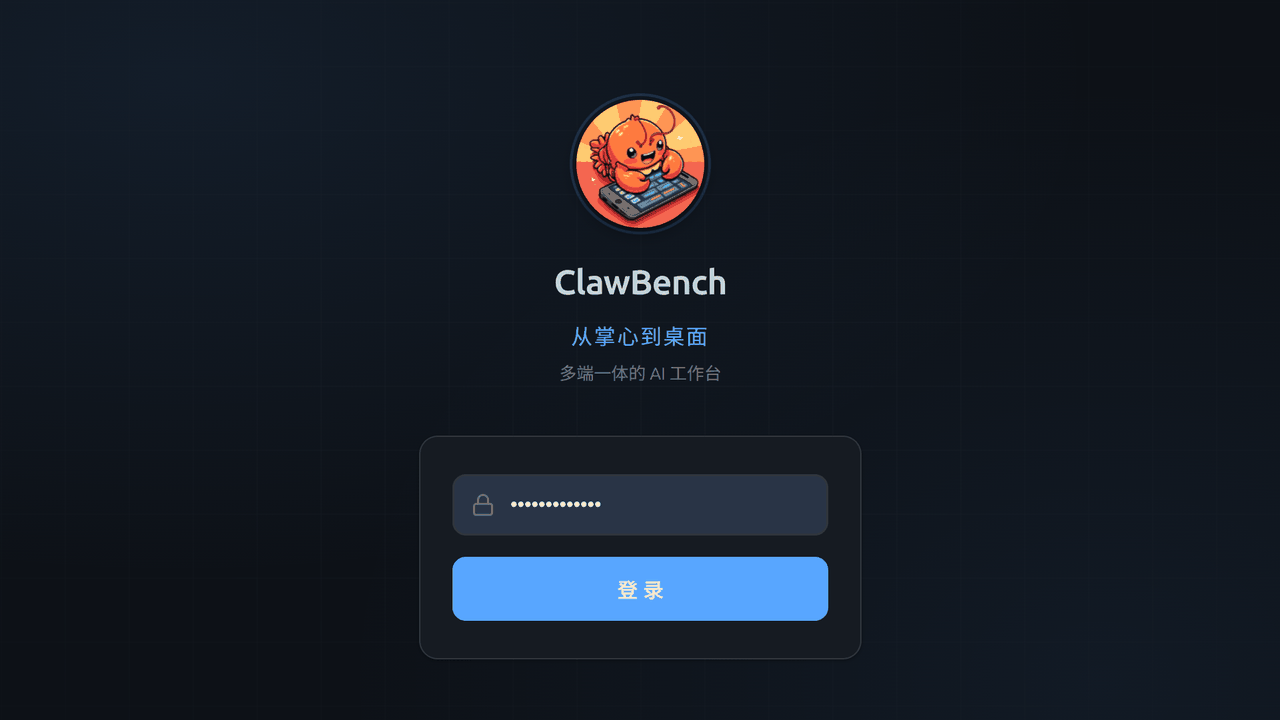
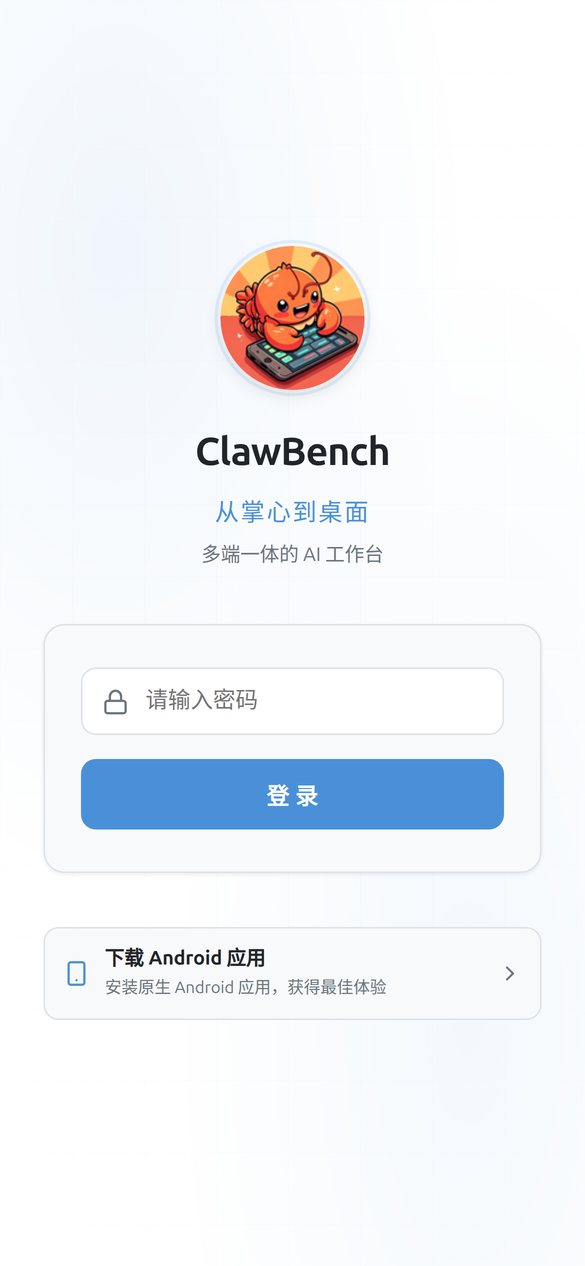
页面构成:
- 品牌区:Logo、产品名、标语「从掌心到桌面」、副标题「多端一体的 AI 工作台」
- 密码输入框:服务端设置的访问密码
- 「登录」按钮:提交后写入登录 Cookie
- 多服务器列表(仅 Android App 模式且已保存 ≥2 个服务器时出现):可在多个已保存的服务器之间切换,或删除某个服务器
密码在服务端配置文件 ~/.clawbench/config/config.yaml 的 password 字段,由部署者设置。登录态通过 Cookie 保持;若你使用多个 ClawBench 实例,各实例登录态互相隔离,可同时登录。
每个服务端各存各的密码:App 模式下,多个服务器列表里每个服务端的凭据是分别保存的(不再共用一个密码槽),因此在几个实例之间来回切换都能自动登录。认证失败、网络不通、该服务端没存过密码这三种情况会分别给出提示,不再静默退回登录页。
登录态维持方式:
- 桌面端:通过 Cookie 保持登录态。
- 移动端(网页模式):浏览器会记住登录状态(Cookie 有效期 7 天)。过期后任意请求返回 401,页面会自动跳回登录页重新认证,无需手动清理。
- 移动端(App 模式):首次连接服务器后凭据保存在本地,之后自动登录,不必每次输密码。
提示:服务端默认使用 HTTPS。若浏览器提示证书不受信任(自签证书),首次访问时手动信任即可。
提示:手机浏览器推荐用 Chrome。它可以把这个页面安装到主屏幕,之后从桌面图标打开就是全屏无地址栏的体验,接近原生 App。详见移动端指南的「PWA 安装与 APK 下载」。
2. 选择项目
项目就是服务器上的一个目录,切换项目等于切换整套工作环境(会话、任务、Git、文件都跟着变)。
ClawBench 的一切操作都围绕「项目」展开——项目就是服务器上的一个目录。桌面端点击顶栏的项目名称可切换或新增项目;移动端点顶栏左侧的项目名展开下拉。
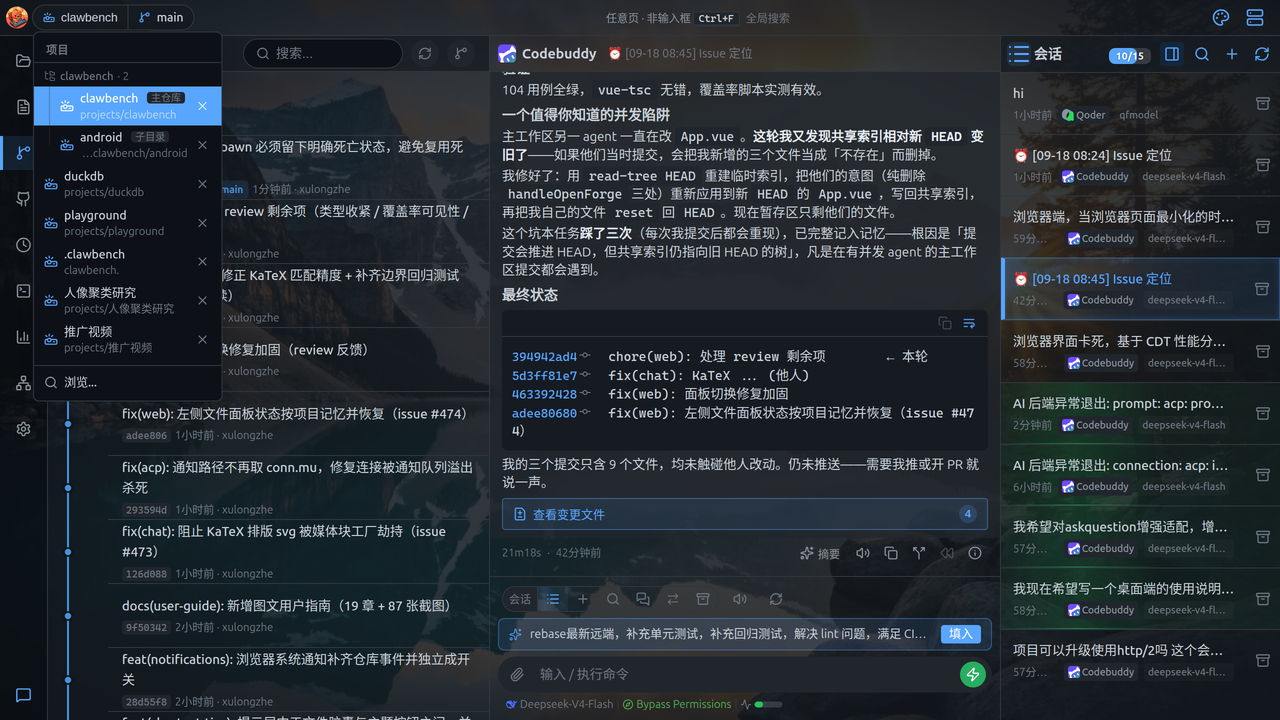
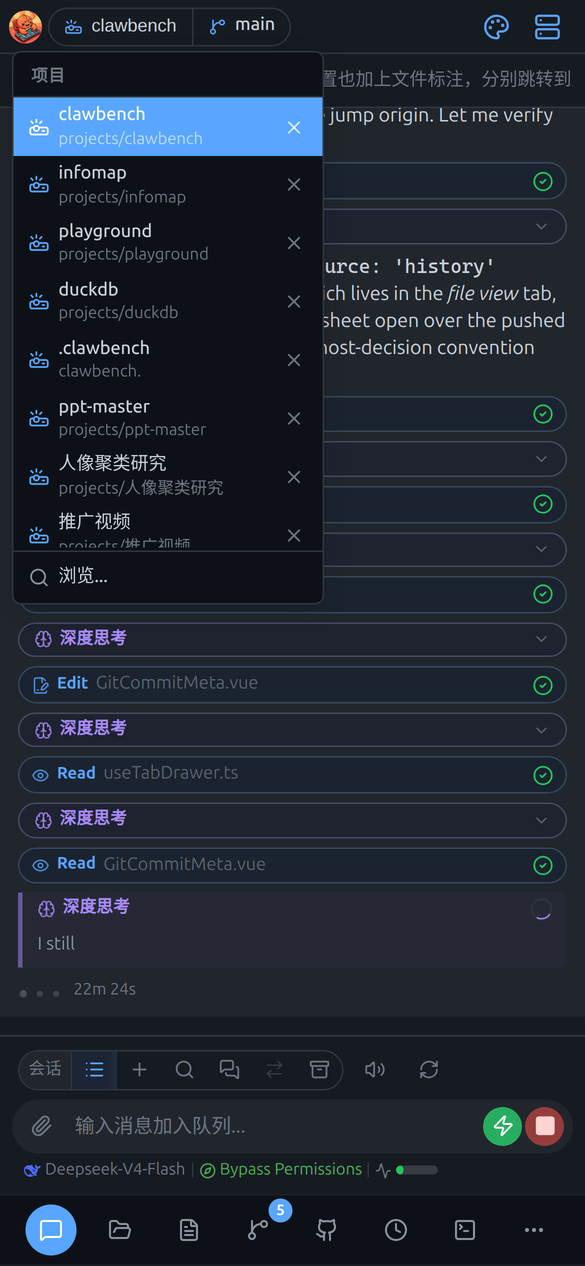
- 每个项目独立维护自己的会话列表、任务、Git 状态、文件树。
- 切换项目时,当前项目的聊天输入草稿会被保留,切回来时自动恢复。
- 项目路径必须位于服务器可访问的文件系统内。不在列表里的目录可通过「打开目录」手动指定路径添加。
- 最近打开的项目会出现在项目下拉面板中,可单独移除。
- 移动端:下拉中的「新建项目」输入服务器上的绝对路径把该目录加为项目;条目右侧的移除按钮仅从列表移除,不动磁盘文件。
- 切换项目后,会话列表、文件管理器、Git 历史都会跟着切到新项目。
3. 界面总览
桌面端为宽屏三栏布局;移动端为底部 Dock 单栏布局。
桌面端:三栏布局
桌面宽屏(视口宽度 ≥ 960px,且按界面缩放折算后的有效宽度)下,界面自动切换为三栏布局:
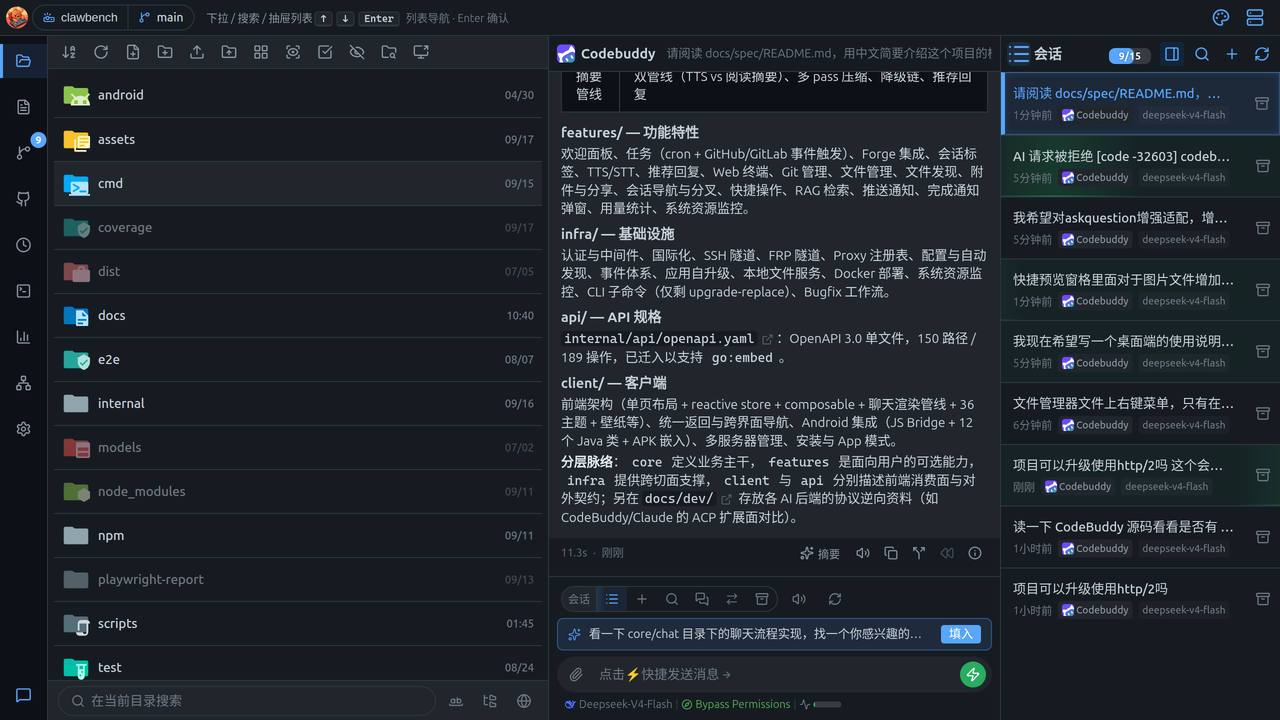
| 区域 | 作用 |
|---|---|
| 最左侧竖向图标栏(Dock) | 切换左侧面板 |
| 左侧内容区 | 当前选中的面板内容(默认隐藏,点 Dock 页签展开) |
| 中间聊天区 | 与 AI 的对话;这是你花时间最多的地方 |
| 右侧会话侧栏 | 当前项目的会话列表(固定 280px 宽) |
Dock 的十个页签,从上到下:
| 图标位置 | 页签 | 作用 |
|---|---|---|
| 1 | 文件管理器 | 浏览/操作项目文件 |
| 2 | 文件 | 文件查看器(双击文件后在此打开) |
| 3 | 项目历史 | Git 提交历史、分支、标签、工作树 |
| 4 | 代码托管集成 | 支持 GitHub、GitLab、Gitea(含自建实例);图标跟随本项目实际绑定的平台 |
| 5 | 任务 | 定时任务与事件任务 |
| 6 | 终端 | Web 终端 |
| 7 | 数据统计 | 用量统计、代码存量、代码增量 |
| 8 | 端口映射 | SSH 隧道端口转发 |
| 9 | 通知中心 | 会话 / 任务 / 仓库事件的只追加日志(可按项目、类型、时间筛选) |
| 10 | 设置 | 全部配置项 |
调整左右分栏宽度:把鼠标移到左侧内容区与聊天区之间的分隔条上,光标变为左右箭头后拖动即可。比例会被记住。
隐藏左栏 / 聊天区:鼠标移到这条分隔条上,线的两侧各浮出一个圆形箭头按钮——左边那个收起左侧内容区(聊天区占满宽度),右边那个收起聊天区(左栏占满宽度)。聊天区收起后,屏幕右边缘会留一条 24px 的竖条(聊天气泡图标,带未读数量),点它即可恢复聊天区。两种隐藏状态都会被记住。触屏(平板)没有悬停,改成点一下分隔条才浮出这两个按钮,3 秒无操作或点别处自动收回;拖动分隔条调宽时不会误触(位移超过 8px 算拖动)。
超宽屏阅读栏:窗口足够宽时,消息列与输入区会收窄到一条居中的阅读栏(约 900 设计像素宽),而不是把每行拉到整屏;标题栏保持整宽,因为它是窗格结构而非内容。窗格窄于这个宽度时一切照旧(消息仍两边贴边)。
提示:左侧内容区默认隐藏,点任一 Dock 页签即可展开;每个项目会记住自己的展开/隐藏状态。Dock 页签的角标会提示待处理事项(如 Git 有未提交变更、代码托管有未读动态、任务有未读执行)。点击已激活的页签会折叠左栏(VS Code 行为),再点一次恢复。
窄屏(有效宽度 < 960px)下,三栏收成单栏,Dock 变成底部标签栏。
移动端:底部 Dock
手机屏幕窄,所有功能入口都收在底部这一条图标栏里,点图标切换功能。
窄屏下所有功能入口都在底部 Dock:
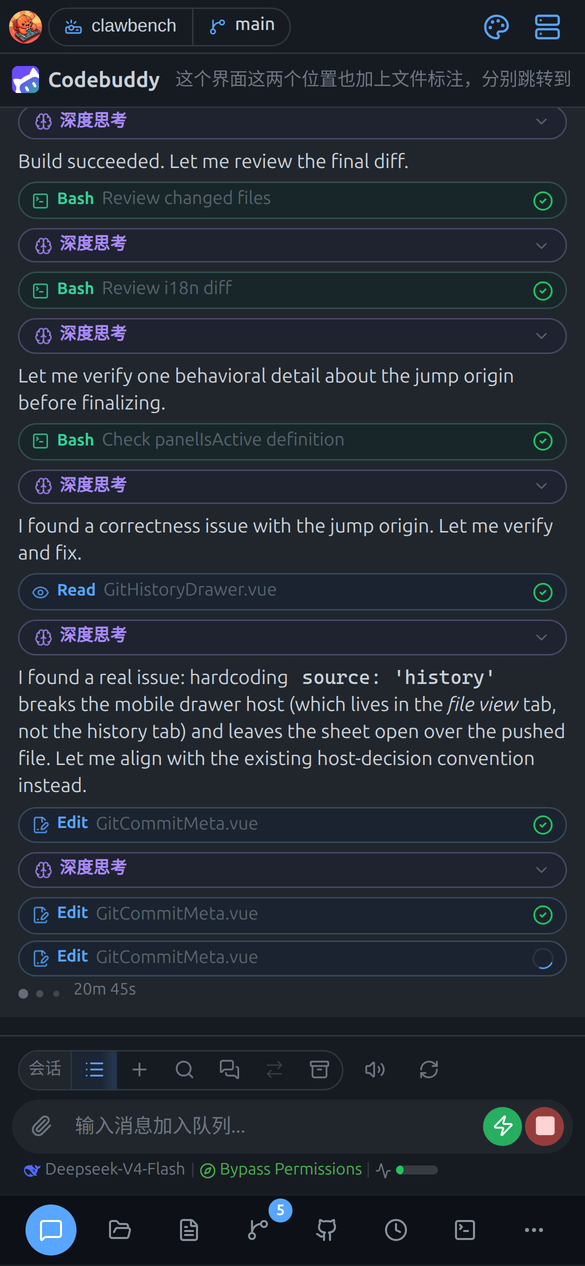
从左到右固定为:
| 位置 | 图标 | 作用 | 角标含义 |
|---|---|---|---|
| 1 | 会话 | AI 对话与会话列表 | 未读消息数 |
| 2 | 文件管理器 | 浏览、预览、编辑文件 | — |
| 3 | 文件 | 当前打开的查看器 | — |
| 4 | 项目历史 | Git 提交、分支、标签、工作树 | 工作区变更数 |
| 5+ | 溢出项 | 见下 | 各项各自计数 |
| 末尾 | 更多 | 溢出菜单(空间不足时出现) | 聚合剩余角标 |
溢出项按固定顺序排列:代码托管集成 → 任务 → 终端 → 数据统计 → 端口映射 → 通知中心 → 设置(设置恒定最后,作为「出口」)。
注意:Dock 图标上的角标是未读/待处理提示。点开对应页签后角标会清零。
移动端:溢出菜单
手机屏幕窄,Dock 放不下全部页签时,多出来的会收进「更多」按钮:
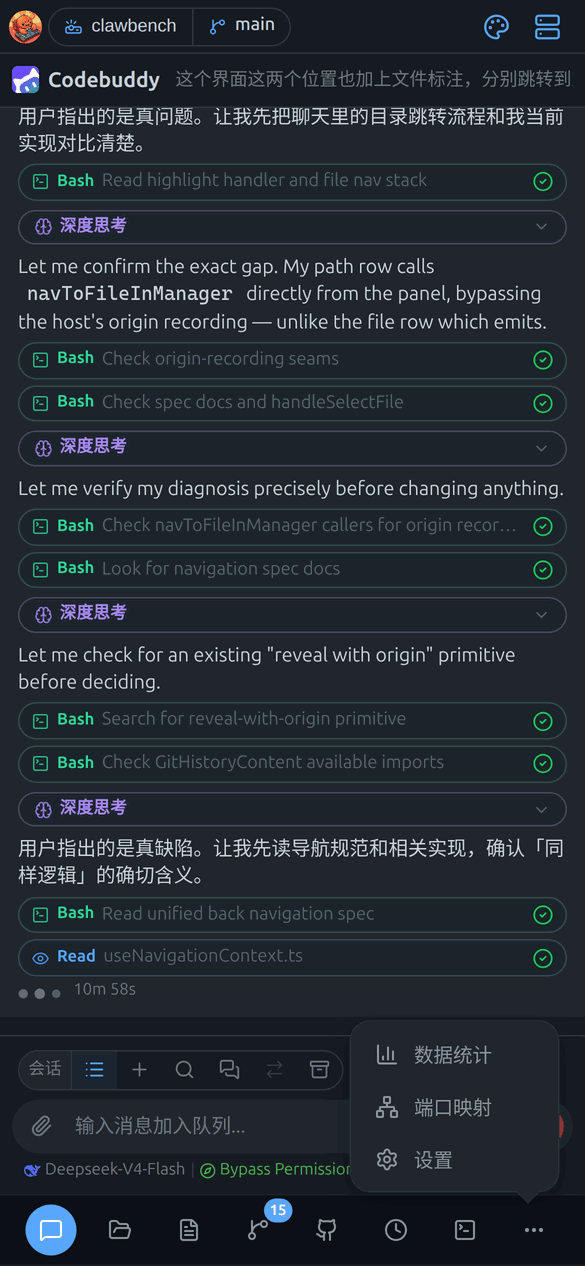
点「更多」弹出菜单,选择要去的页签。当前激活的页签如果在溢出菜单里,按钮会高亮。
移动端:全屏面板与二级抽屉
这一点与桌面端差别很大,值得先说清:
- 主面板是占满全屏的。点 Dock 上的页签,对应的面板会铺满整个屏幕(顶部标题栏 + 内容区 + 底部 Dock)。它不是从底部弹出的抽屉。
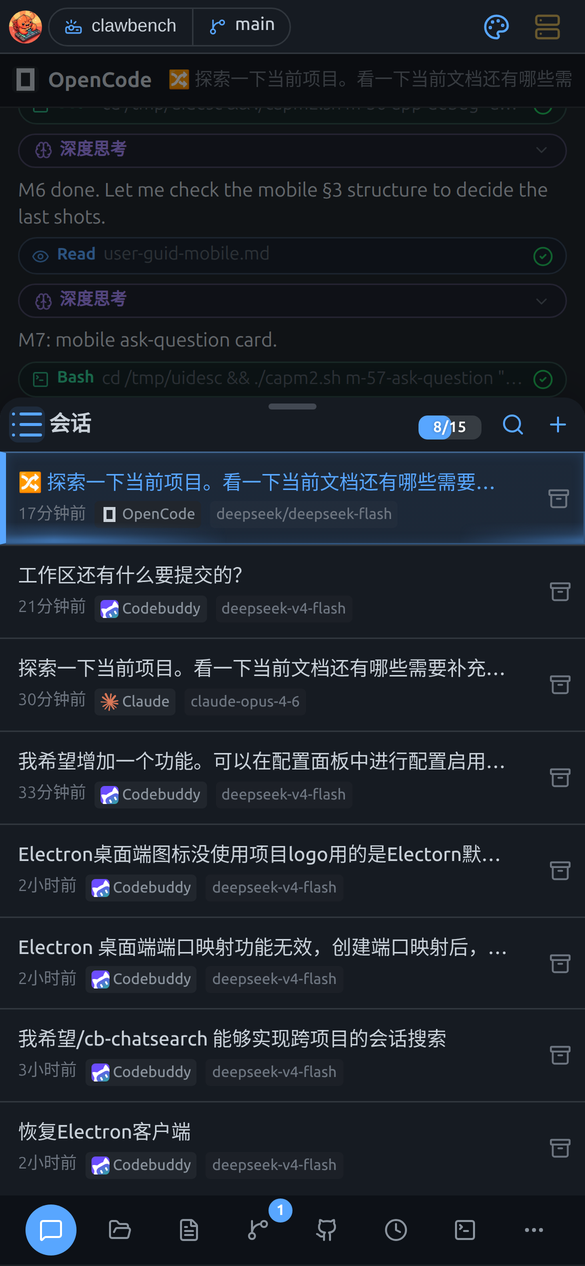
- 抽屉(BottomSheet)只用于二级内容。比如会话搜索、附件选择、工具调用详情、目录 TOC、按键配置——这些从底部滑出,带一个拖拽手柄,点顶部标题或下滑即可关闭。
所以你的操作模式是:Dock 切主功能 → 主面板里点按钮开抽屉。
下例是会话列表从底部滑出的二级抽屉(顶部带拖拽手柄,点标题或下滑即可关闭):
4. 发起第一次对话
从零开始:新建会话、选智能体、输入需求、看 AI 流式回复。
桌面端:
- 点击会话侧栏顶部的 「+」(新建会话);
- 在弹窗中选择智能体;
- 在底部输入框输入你的需求,按
Enter发送(Shift+Enter换行)。
移动端:进入「会话」页签,底部输入框输入需求,点发送:
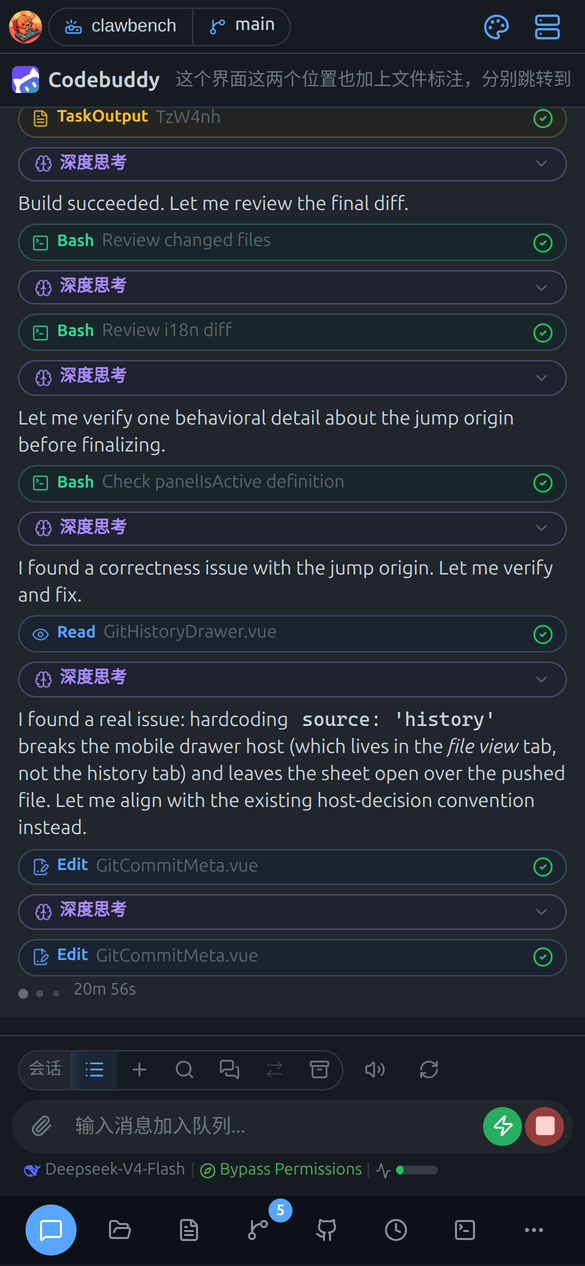
- 输入框在屏幕最底部,紧贴 Dock 上方,单手可及
- 键盘弹出时输入框会自动上推,不会被键盘遮住
- 发送后 AI 的回复以流式方式逐字显示
- 聊天区顶部显示当前智能体图标 + 会话标题,点标题可重命名
提示:还没有会话时,输入框上方会有「新建会话」入口,会先让你选智能体。
AI 会以流式方式回复,你可以实时看到它的思考过程与工具调用。
4.1 选择智能体
弹窗里挑用哪个 AI CLI 来干活,可以设为默认。
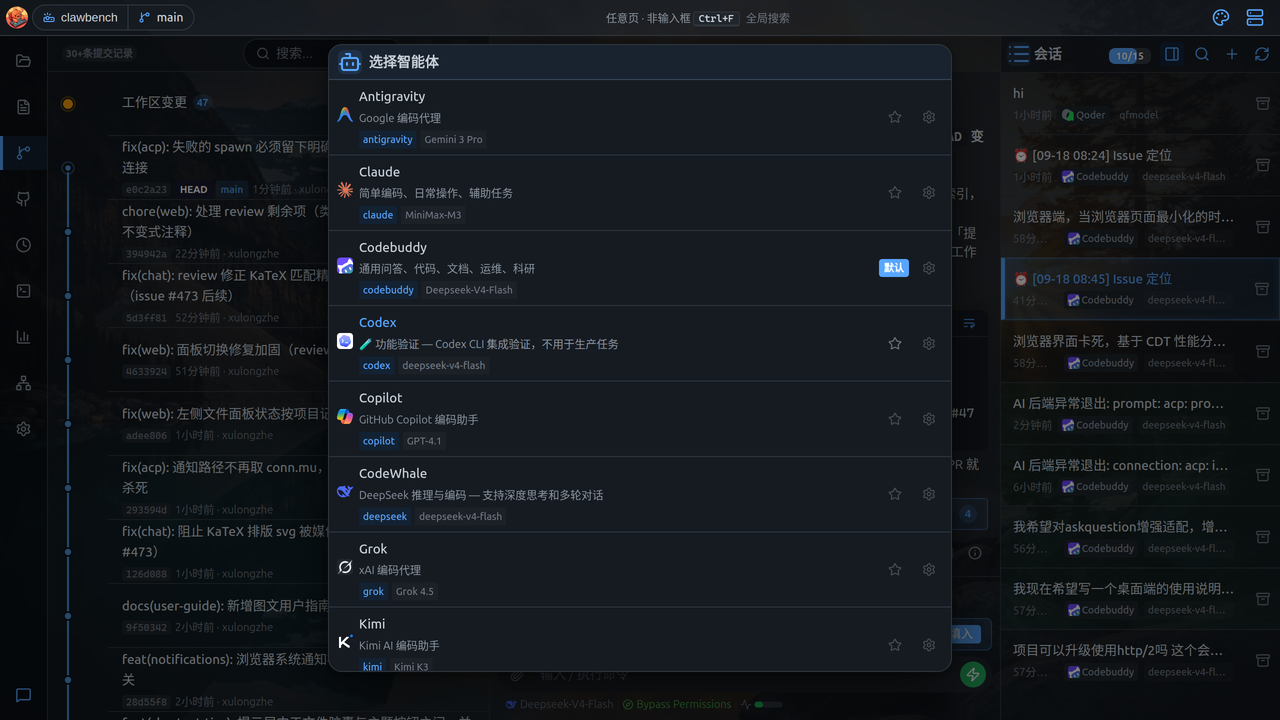
弹窗列出服务端已安装的全部 AI CLI。每个智能体卡片显示:图标、名称、一句话定位、标识名、默认模型。
- 带「默认」标记的是当前默认智能体,新建会话时优先选中它
- 卡片右侧按钮可设为默认或进入配置页
- 若列表为空,说明服务端未安装任何 CLI,需先在「设置 → 智能体」中重新扫描
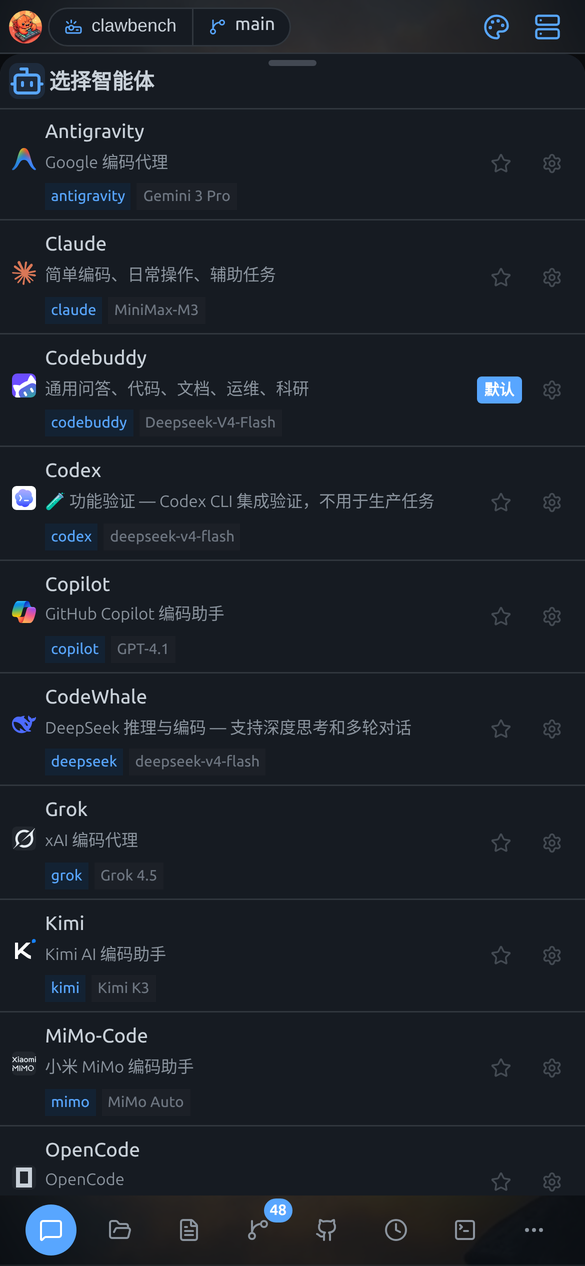
移动端新建会话时会先弹出智能体选择器,选择用哪个 AI CLI:
首次打开时会先看到欢迎界面,自动扫描服务器上已安装的 AI 智能体:
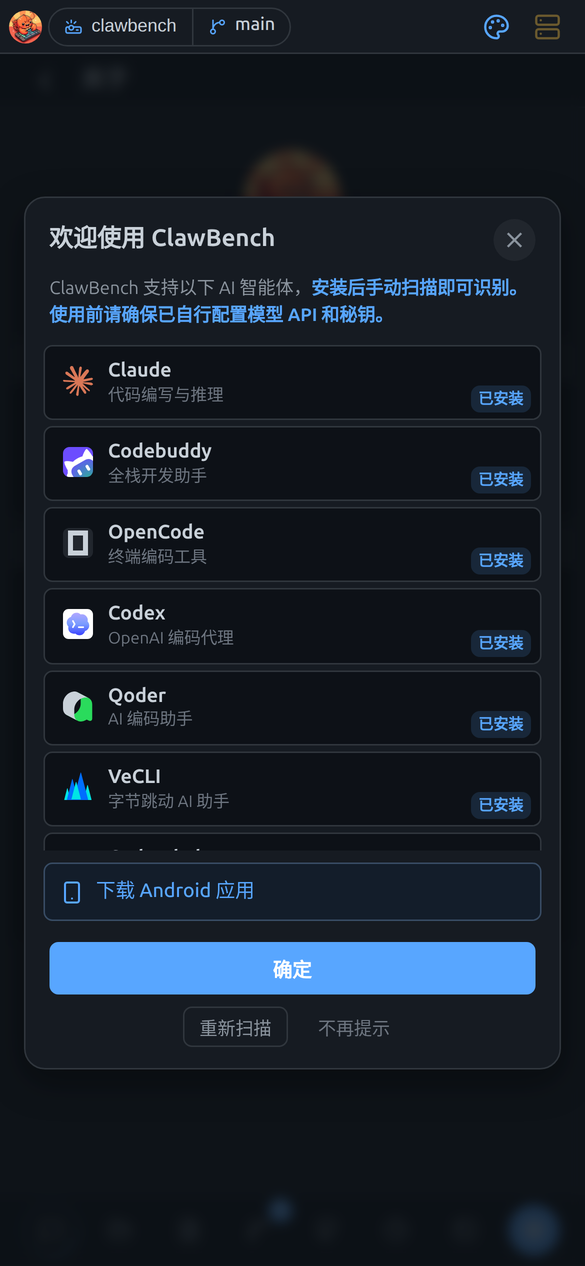
欢迎界面列出所有可用的 AI CLI,已安装的排在前并带「已安装」徽标,未安装的带「安装」按钮——点它会弹出安装命令(可一键复制到服务器终端执行)。右上角有重新扫描按钮,装好新 CLI 后点一下即可刷新列表。底部还有「不再提示」选项(记在本地,下次不再自动弹出;随时可在 设置 → 关于 → 显示欢迎页 重新打开)。
欢迎界面下方还提供 PWA 安装 / Android APK / 桌面客户端 的下载入口,方便你在正式进入工作台前先把客户端装好。
4.2 切换项目
从顶栏项目下拉切换或新增项目,也能看到最近打开的文件。
点顶栏的项目名展开下拉,包含:
- 项目列表:每个项目显示名称、路径与角标(会话数等)
- 最近文件:当前项目最近打开的文件,点击直接打开
- 快捷操作:任务页搜索、全局搜索等